Ce qu’il faut savoir
Préparez votre téléphone pour une croisière en vérifiant la compatibilité eSIM et le déverrouillage opérateur, en définissant l’eSIM de voyage comme ligne de données active et en désactivant la commutation automatique et l’itinérance sur votre carte SIM principale. Téléchargez des cartes hors ligne, des cartes d’embarquement et des contenus de divertissement avant le départ, puis testez le tout en mode avion. Comprenez que les données maritimes en mer, le Wi-Fi du navire et la couverture terrestre dans les ports sont trois options de connexion distinctes, avec des conditions différentes.
Les points essentiels
- Installez votre eSIM de voyage chez vous via le Wi-Fi ; certains codes QR sont à usage unique et ne peuvent pas être réinstallés après la suppression du profil.
- Définissez l’eSIM de voyage comme ligne de données et désactivez la commutation automatique pour éviter que le téléphone ne rebascule vers votre opérateur habituel.
- Désactivez l’itinérance des données sur votre carte SIM principale afin de réduire le risque de frais inattendus liés aux réseaux maritimes en mer.
- Téléchargez des cartes hors ligne, des documents et des divertissements, puis testez chaque élément en mode avion avant de partir.
- Les données maritimes en mer et la couverture terrestre dans les ports sont distinctes ; vérifiez quel service s’applique à votre navire et à votre itinéraire.
Vérifiez votre téléphone et vos options de carte SIM
Commencez par confirmer que votre appareil prend en charge l’eSIM, vérifier si votre téléphone est verrouillé sur un opérateur et comprendre quand débute la période de validité de votre forfait eSIM.
Comment vérifier si votre appareil prend en charge l’eSIM
Consultez les réglages de votre appareil pour confirmer la prise en charge de l’eSIM. Sur un iPhone, l’EID (identifiant d’appareil associé à la capacité eSIM) se trouve dans les réglages du téléphone ; son absence indique que l’appareil ne prend probablement pas en charge l’eSIM. Sur les appareils Android, vous pouvez contacter le fabricant, le revendeur ou l’opérateur pour effectuer une vérification de compatibilité eSIM.
Déverrouillage opérateur : pourquoi c’est important
Un verrouillage opérateur peut bloquer une eSIM de voyage même si le téléphone dispose du matériel eSIM. Apple indique que les voyageurs utilisant une eSIM d’un autre opérateur ont généralement besoin d’un iPhone déverrouillé. Contactez votre opérateur mobile pour confirmer le statut de déverrouillage avant d’acheter une eSIM de voyage.
Quand débute le forfait eSIM ?
Le déclenchement de la validité varie selon le fournisseur. Vérifiez ses conditions avant l’installation pour confirmer quand débute la période de validité de votre forfait et éviter de perdre des jours de couverture alors que vous êtes encore chez vous.
L’installation d’une eSIM nécessite une connexion Internet active, comme le Wi-Fi, pour télécharger le profil de réseau mobile sur l’appareil. Installez l’eSIM avant de quitter votre domicile, où vous disposez d’un Wi-Fi fiable. Certains codes QR d’eSIM et identifiants d’activation sont à usage unique et ne peuvent pas être réinstallés après la suppression du profil. Conservez le code QR et les informations d’activation dans un endroit sécurisé, comme un gestionnaire de mots de passe ou une capture d’écran stockée en dehors de votre téléphone, au cas où vous auriez besoin de les consulter ultérieurement.
Vérifiez les paramètres d’itinérance et de données mobiles
Quelle ligne est active pour les données ?
Un téléphone peut continuer à utiliser l’itinérance coûteuse de l’opérateur habituel même lorsqu’une eSIM de voyage est correctement installée, si la carte SIM principale reste définie comme ligne de données. La plupart des appareils modernes prennent en charge la double SIM (eSIM et carte SIM physique). Vous pouvez conserver les appels et les SMS sur votre carte SIM principale tout en utilisant l’eSIM de voyage pour les données à l’étranger, en configurant les lignes par défaut dans les Réglages.
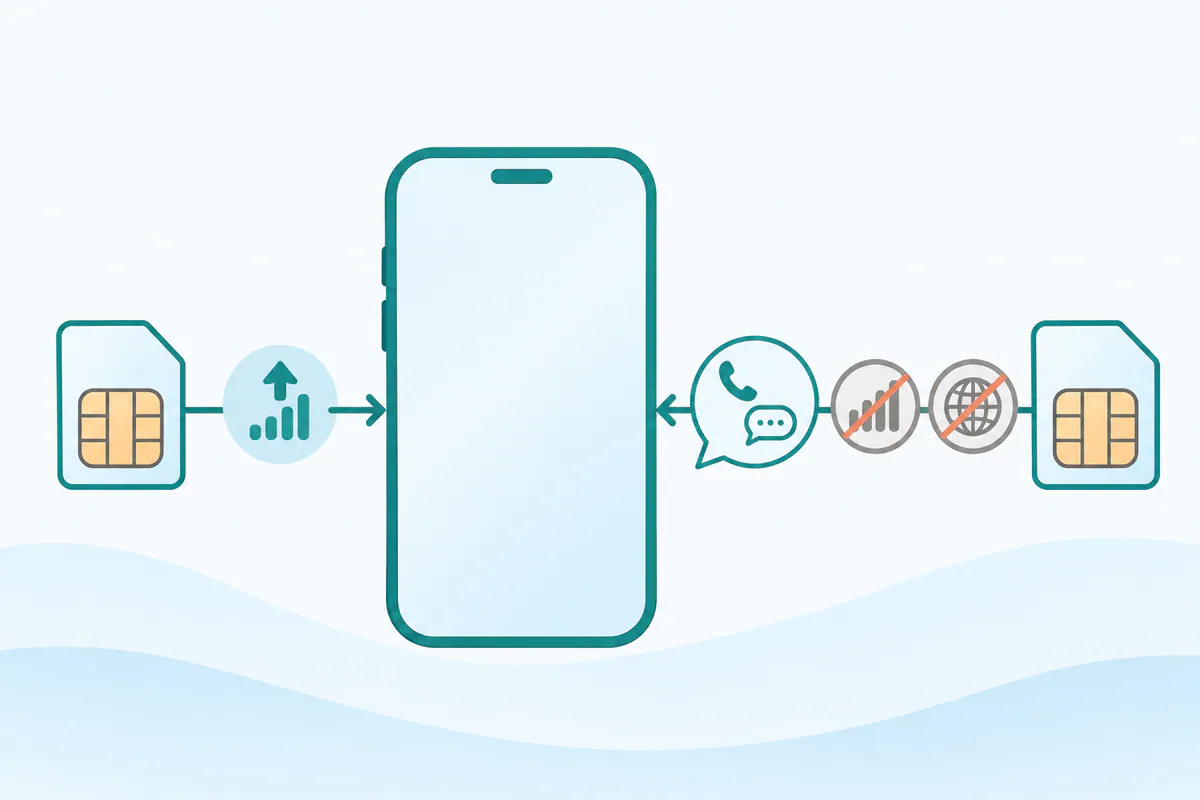
Sur les appareils iOS, la sélection de la ligne de données se trouve dans Réglages > Données cellulaires > Options de données cellulaires. Sélectionnez votre eSIM de voyage comme ligne de données active.
Désactivez la commutation automatique des données
Sur les appareils à double SIM, la commutation automatique des données doit être désactivée pour empêcher le téléphone d’utiliser l’opérateur habituel lorsque le signal de l’eSIM de voyage faiblit. Sur les anciennes versions d’iOS, le réglage qui empêche la commutation automatique entre les cartes SIM s’appelle « Autoriser la commutation des données cellulaires » et doit être désactivé.
Paramètres d’itinérance pour chaque ligne
De nombreuses eSIM de voyage se connectent via des accords d’itinérance avec des réseaux locaux et nécessitent l’activation de l’itinérance des données. Airalo demande aux utilisateurs d’activer l’eSIM, de la sélectionner pour les données cellulaires et d’activer l’itinérance des données après leur arrivée dans la zone de couverture. Vérifiez les instructions de votre fournisseur pour savoir quand activer l’itinérance sur votre ligne eSIM de voyage.
Désactiver l’itinérance des données sur la carte SIM principale aide à prévenir les frais de données mobiles, mais ne bloque pas les appels et les messages traditionnels, qui peuvent toujours être facturés selon la politique d’itinérance internationale de l’opérateur habituel. Désactivez l’itinérance des données sur votre ligne principale afin de réduire le risque de frais de données inattendus.
Si vous n’avez pas besoin de votre numéro habituel, vous pouvez désactiver « Utiliser la carte SIM » pour la ligne de l’opérateur principal afin d’empêcher toute connexion. Cela offre une protection renforcée contre les frais opérateur inattendus si vous n’avez pas besoin de recevoir d’appels ou de messages sur votre numéro habituel pendant le voyage.
Vérifiez les conditions et les frais d’itinérance de votre opérateur habituel avant l’embarquement. Les réglages du téléphone ne garantissent pas à eux seuls une protection contre tous les frais internationaux, notamment ceux liés aux appels vocaux et aux SMS.
Planifiez la connexion en mer et dans les ports
Les données mobiles en mer, le Wi-Fi du navire et les données mobiles dans les ports sont trois options de connexion distinctes, avec des conditions et une disponibilité différentes. Vérifiez quel service s’applique à votre navire, à votre itinéraire et à votre forfait de données avant le départ.
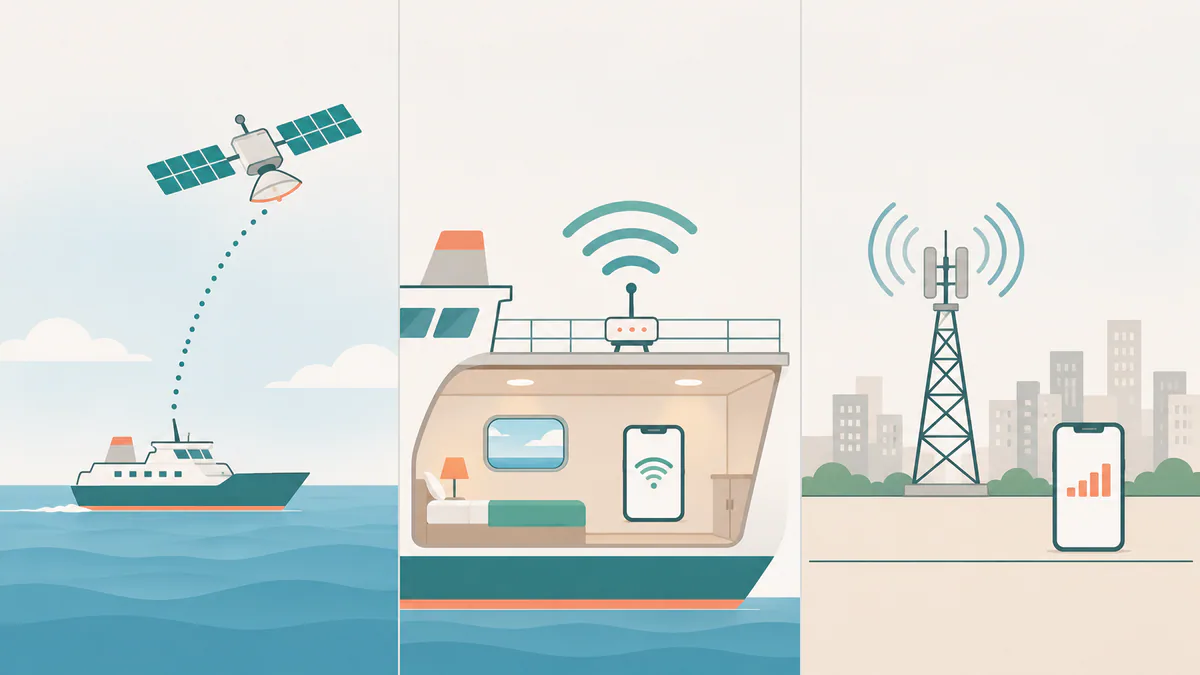
Données maritimes en mer
Cellular at Sea fonctionne sous le code réseau 901 18, réservé aux réseaux n’appartenant à aucun pays en particulier. Wireless Maritime Services exploite le réseau cellulaire identifié comme 901 18 à bord des navires desservis par Cellular at Sea. Telenor Maritime, anciennement connu sous le nom de MCP, gère des réseaux maritimes sur des ferries et des navires.
Un téléphone en mer peut se connecter à un réseau maritime embarqué, permettant à votre numéro habituel de fonctionner en itinérance. Vérifiez si votre opérateur principal autorise l’itinérance maritime et consultez les tarifs avant le départ, car ces connexions peuvent générer des frais importants.
Wi-Fi du navire
Le Wi-Fi du navire est une option de connexion distincte. Pour l’utiliser, connectez votre téléphone au réseau Wi-Fi du navire et désactivez les données cellulaires. Les compagnies de croisière proposent des forfaits Internet avec différents tarifs et niveaux de débit. Vérifiez les conditions actuelles du navire directement auprès de la compagnie de croisière avant l’embarquement.
Couverture terrestre dans les ports
La couverture mobile terrestre dépend du réseau local dans chaque port et de la prise en charge de cet emplacement par votre forfait de voyage ou votre opérateur habituel. Une eSIM de voyage avec une couverture régionale ou multi-pays peut fonctionner dans un port, mais pas en mer ; vérifiez quels pays sont inclus dans votre forfait. Lisez l’explication détaillée de ce qui fonctionne en mer et dans les ports pour comprendre comment la couverture évolue tout au long de votre itinéraire.
Téléchargez ce dont vous pourriez avoir besoin hors ligne
Commencez par télécharger des cartes hors ligne pour les ports et les destinations de votre itinéraire. Google Maps vous permet de télécharger des cartes hors ligne pour des régions spécifiques avant votre voyage, et Maps.me propose une fonction de navigation hors ligne. Choisissez les villes et les régions que vous prévoyez de visiter, puis téléchargez chaque carte en étant connecté au Wi-Fi.
Enregistrez les cartes d’embarquement, les billets, les confirmations de réservation et les documents de voyage directement sur votre appareil. Stockez les PDF dans votre application de fichiers ou prenez des captures d’écran en guise de sauvegarde, afin de pouvoir y accéder sans connexion.
Téléchargez du contenu de divertissement avant de partir. Spotify, Netflix et Apple Music permettent tous les téléchargements hors ligne. Sélectionnez les listes de lecture, podcasts, séries ou films que vous souhaitez avoir à disposition pendant les jours en mer ou lorsque la connexion est limitée.
De nombreuses applications proposent des modes hors ligne, qui permettent d’utiliser certaines fonctionnalités sans connexion Internet, notamment des versions hors ligne de guides de voyage, d’applications de traduction et de services de divertissement. Vérifiez quelles applications vous utilisez régulièrement et activez leurs fonctionnalités hors ligne lorsqu’elles sont disponibles.
Testez chaque téléchargement avec votre téléphone en mode avion avant le départ. Ouvrez les cartes, les documents et les contenus de divertissement que vous avez enregistrés pour confirmer qu’ils se chargent sans connexion Internet. Cette étape vous aide à repérer les téléchargements manquants pendant que vous avez encore le temps de les corriger.
Effectuez une vérification finale du téléphone avant le départ
Paramètres et sélection de ligne
Ouvrez les réglages de données mobiles de votre téléphone et confirmez que l’eSIM de voyage est sélectionnée comme ligne de données active. Les paramètres les plus courants à vérifier en cas de problème de connectivité eSIM sont la ligne de données sélectionnée, le statut de la ligne eSIM, l’itinérance des données, la sélection du réseau, la validité du forfait et la configuration APN. Activez l’itinérance des données pour l’eSIM de voyage : de nombreuses eSIM de voyage en ont besoin pour se connecter via des partenaires de réseaux locaux.
Vérifiez que l’itinérance des données est désactivée sur votre carte SIM principale, ou désactivez complètement la ligne principale si vous n’avez pas besoin de ce numéro. Vérifiez que la commutation automatique des données est désactivée pour empêcher votre téléphone de revenir à l’opérateur habituel lorsque le signal de l’eSIM de voyage faiblit.
Consultez le statut de l’eSIM dans vos réglages. Le statut eSIM « En cours d’utilisation » indique que l’eSIM s’est connectée avec succès à un réseau mobile et a lancé une session de données. Si le statut affiche autre chose, consultez les instructions d’activation du fournisseur avant de partir.
Accès hors ligne et aux comptes
Mettez votre téléphone en mode avion et testez chaque téléchargement hors ligne : ouvrez des cartes, lancez une chanson enregistrée et démarrez une vidéo téléchargée. Si quelque chose ne se charge pas, téléchargez-le à nouveau tant que vous avez encore le Wi-Fi.
Vérifiez que vous pouvez recevoir des codes d’authentification à deux facteurs. Si votre authentification dépend de la réception de SMS, envisagez de passer à une application d’authentification qui fonctionne hors ligne. Enregistrez les coordonnées du service d’assistance du fournisseur d’eSIM et de votre opérateur habituel au cas où vous auriez besoin d’aide pendant votre voyage.
Batterie et recharge
Chargez complètement votre téléphone et emportez le câble de charge et l’adaptateur appropriés pour les ports et les prises que vous rencontrerez. La plupart des smartphones disposent de fonctionnalités intégrées pour suivre l’utilisation des données mobiles. Si vous souhaitez surveiller votre consommation pendant le voyage, repérez le suivi de l’utilisation des données dans les réglages de votre téléphone et notez le point de départ.
| Élément | Ce qu’il faut vérifier |
|---|---|
| Ligne de données | eSIM de voyage sélectionnée comme ligne de données active |
| Itinérance des données | Activée sur l’eSIM de voyage, désactivée sur la carte SIM principale |
| Commutation automatique | Désactivée pour empêcher le retour à l’opérateur habituel |
| Statut eSIM | Affiche « En cours d’utilisation » ou un statut actif confirmé par le fournisseur |
| Contenu hors ligne | Testé en mode avion et chargé correctement |
| Authentification à deux facteurs | Codes accessibles via une application d’authentification ou une méthode vérifiée |
| Contacts du support | Coordonnées du fournisseur d’eSIM et de l’opérateur habituel enregistrées |
| Batterie et câble | Entièrement chargée ; câble et adaptateur appropriés emportés |
Si votre eSIM ne se connecte pas
Les paramètres les plus courants à vérifier sont la ligne de données sélectionnée, le statut de la ligne eSIM, l’itinérance des données, la sélection du réseau, la validité du forfait et la configuration APN. Suivez les instructions de configuration de votre fournisseur pour votre appareil et votre système d’exploitation.
Pour des vérifications systématiques et des solutions étape par étape, consultez la liste de vérification complète pour résoudre les problèmes de connectivité eSIM.