What you need to know
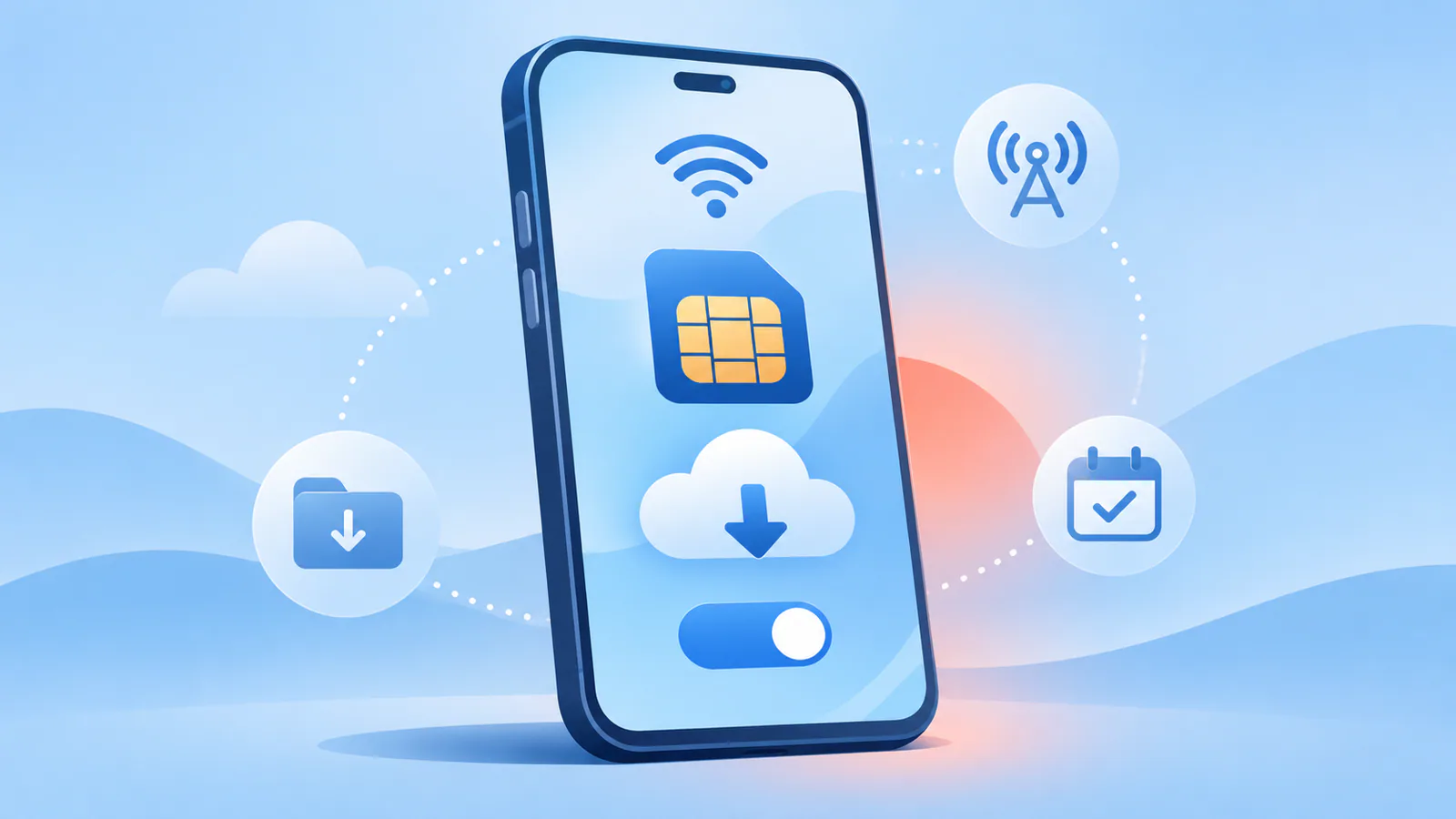
Prepara il telefono per la crociera verificando la compatibilità eSIM e lo stato di sblocco dell’operatore, impostando l’eSIM di viaggio come linea dati attiva e disattivando il cambio automatico dei dati e il roaming sulla SIM principale. Scarica mappe offline, carte d’imbarco e contenuti prima della partenza, poi testa tutto in modalità aereo. Ricorda che i dati marittimi in mare aperto, il Wi-Fi della nave e la copertura a terra nei porti sono tre opzioni di connettività separate con condizioni diverse.
Key takeaways
- Installa l’eSIM di viaggio a casa tramite Wi-Fi; alcuni codici QR sono monouso e non possono essere reinstallati se cancellati.
- Imposta l’eSIM di viaggio come linea dati e disattiva il cambio automatico per evitare che il telefono torni all’operatore principale.
- Disattiva il roaming dati sulla SIM principale per bloccare addebiti imprevisti dalle reti marittime in mare.
- Scarica mappe offline, documenti e contenuti, poi testa ogni elemento in modalità aereo prima di partire.
- I dati marittimi in mare aperto e la copertura a terra nei porti sono separati; verifica quale servizio si applica alla tua nave e al tuo itinerario.
Verifica il telefono e le opzioni SIM
Inizia confermando che il dispositivo supporti l’hardware eSIM, verificando se il telefono è bloccato su un operatore e quando inizia il periodo di validità del piano eSIM.
Come verificare se il dispositivo supporta l’eSIM
Controlla le impostazioni del dispositivo per confermare il supporto eSIM. Su iPhone, l’EID (un identificativo del dispositivo associato alla capacità eSIM) si trova nelle impostazioni del telefono; la sua assenza indica che probabilmente il dispositivo non supporta l’eSIM. Sui dispositivi Android puoi contattare il produttore, il rivenditore o il fornitore di rete per effettuare una verifica di compatibilità eSIM.
Sblocco operatore: perché è importante
Un blocco operatore può impedire il funzionamento di un’eSIM di viaggio anche se il telefono dispone dell’hardware eSIM. Apple dichiara che i viaggiatori che utilizzano un’eSIM di un altro operatore necessitano generalmente di un iPhone sbloccato. Contatta il tuo operatore mobile per confermare lo stato di sblocco prima di acquistare un’eSIM di viaggio.
Quando inizia il piano eSIM?
I tempi di validità variano in base al fornitore. Controlla i termini del fornitore prima dell’installazione per confermare quando inizia il periodo di validità del piano ed evitare di sprecare giorni di copertura mentre sei ancora a casa.
L’installazione dell’eSIM richiede una connessione internet attiva come il Wi-Fi per scaricare il profilo cellulare sul dispositivo. Installa l’eSIM prima di partire da casa, dove hai un Wi-Fi affidabile. Alcuni codici QR eSIM e credenziali di attivazione sono monouso e non possono essere reinstallati dopo l’eliminazione del profilo. Salva il codice QR e i dettagli di attivazione in un luogo sicuro, come un gestore di password o uno screenshot archiviato fuori dal telefono, nel caso tu debba consultarli in seguito.
Rivedi le impostazioni di roaming e dati mobili
Quale linea è attiva per i dati?
Un telefono può continuare a utilizzare il costoso roaming dell’operatore principale anche quando un’eSIM di viaggio è installata correttamente, se la SIM principale rimane impostata come linea dati. La maggior parte dei dispositivi moderni supporta la doppia SIM (eSIM più SIM fisica) e gli utenti possono mantenere chiamate e SMS sulla SIM principale usando l’eSIM di viaggio per i dati all’estero, configurando le linee predefinite nelle Impostazioni.
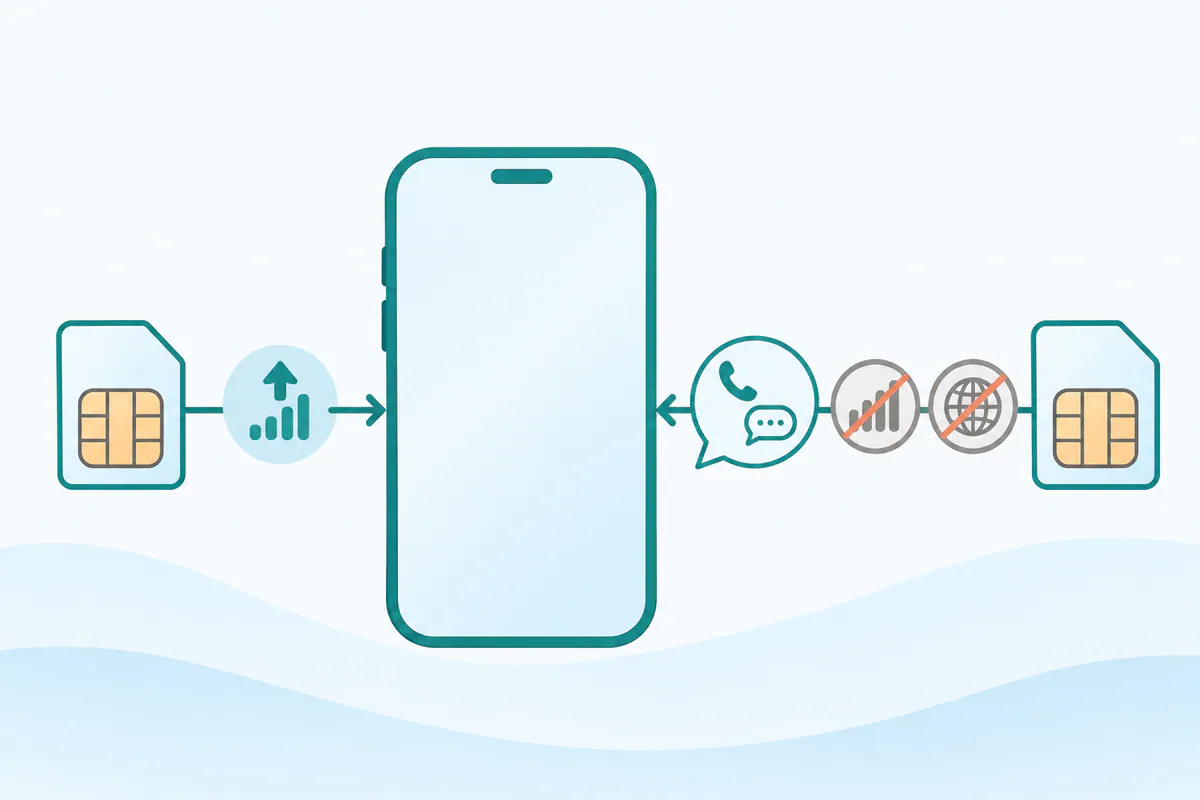
Sui dispositivi iOS, la selezione della linea dati si trova in Impostazioni > Cellulare > Opzioni dati cellulare. Seleziona l’eSIM di viaggio come linea dati attiva.
Disattiva il cambio automatico dei dati
Sui dispositivi dual-SIM il cambio automatico dei dati deve essere disattivato per evitare che il telefono usi l’operatore principale quando il segnale dell’eSIM di viaggio si indebolisce. Nelle versioni precedenti di iOS, l’impostazione per impedire il cambio automatico tra SIM si chiama ‘Consenti cambio dati cellulare’ e deve essere disattivata.
Impostazioni di roaming per ciascuna linea
Molte eSIM di viaggio si connettono tramite accordi di roaming con reti locali e richiedono l’attivazione del roaming dati. Airalo istruisce gli utenti ad attivare l’eSIM, selezionarla per i dati cellulari e abilitare il roaming dati dopo l’arrivo nell’area di copertura. Controlla le istruzioni del tuo fornitore per sapere quando abilitare il roaming sulla linea eSIM di viaggio.
Disattivare il roaming dati sulla SIM principale aiuta a prevenire addebiti per dati mobili ma non blocca chiamate e messaggi tradizionali, che potrebbero comunque essere addebitati secondo la politica di roaming internazionale dell’operatore principale. Disattiva il roaming dati per la linea principale per ridurre il rischio di addebiti imprevisti.
Se non hai bisogno del numero abituale, puoi disattivare ‘Usa SIM’ per la linea dell’operatore principale per impedirne completamente la connessione. Questo offre una protezione più forte contro addebiti imprevisti se non devi ricevere chiamate o messaggi sul numero abituale durante il viaggio.
Conferma i termini e le tariffe di roaming del tuo operatore principale prima di imbarcarti. Le sole impostazioni del telefono non garantiscono protezione da tutti gli addebiti internazionali, in particolare per chiamate vocali e SMS.
Pianifica la connettività in mare e nei porti
I dati mobili in mare, il Wi-Fi della nave e i dati mobili nei porti sono tre opzioni di connettività separate con termini e disponibilità diverse. Verifica quale servizio si applica alla tua nave, al tuo itinerario e al tuo piano dati prima della partenza.
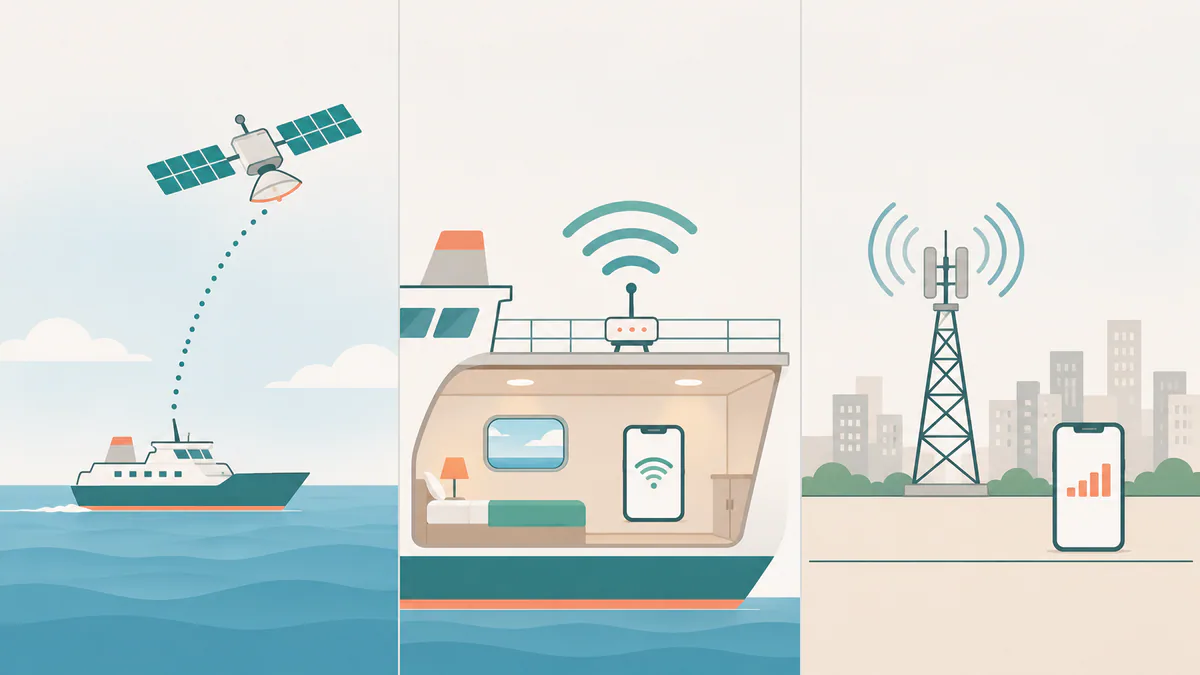
Dati marittimi in mare
Cellular at Sea opera con il codice di rete 901 18, riservato alle reti che non appartengono a un singolo paese. Wireless Maritime Services gestisce la rete cellulare identificata come 901 18 a bordo delle navi servite da Cellular at Sea. Telenor Maritime, precedentemente nota come MCP, gestisce reti marittime su traghetti e navi.
Un telefono in mare può connettersi a una rete marittima di bordo, consentendo al numero abituale di funzionare in roaming. Verifica se il tuo operatore principale permette il roaming marittimo e controlla le tariffe prima della partenza, poiché queste connessioni possono generare addebiti significativi.
Wi-Fi della nave
Il Wi-Fi della nave è un’opzione di connettività separata. Per utilizzarlo, connetti il telefono alla rete Wi-Fi della nave e disattiva i dati cellulari. Le compagnie di crociera offrono pacchetti internet con diverse fasce di prezzo e velocità. Verifica i termini attuali della nave direttamente con la compagnia di crociera prima di imbarcarti.
Copertura a terra nei porti
La copertura mobile a terra dipende dalla rete locale in ciascun porto e dal fatto che il tuo piano dati di viaggio o il tuo operatore principale copra quella località. Un’eSIM di viaggio con copertura regionale o multi-paese può funzionare nei porti ma non in mare; verifica quali paesi sono inclusi nel tuo piano. Leggi la spiegazione dettagliata di cosa funziona in mare rispetto ai porti per capire come cambia la copertura durante l’itinerario.
Scarica ciò che ti serve offline
Inizia scaricando mappe offline per i porti e le destinazioni del tuo itinerario. Google Maps consente di scaricare mappe offline per regioni specifiche prima del viaggio, e Maps.me offre funzionalità di navigazione offline. Scegli le città e le regioni che intendi visitare, poi scarica ciascuna mappa mentre sei connesso al Wi-Fi.
Salva carte d’imbarco, biglietti, conferme di prenotazione e documenti di viaggio direttamente sul dispositivo. Archivia PDF nell’app File o fai screenshot come backup, così potrai accedervi senza connettività.
Scarica contenuti di intrattenimento prima di partire. Spotify, Netflix e Apple Music permettono tutti download offline. Seleziona playlist musicali, podcast, serie o film che vuoi avere disponibili durante i giorni in mare o quando la connettività è limitata.
Molte app offrono modalità offline, consentendo di usare certe funzioni senza connessione internet, incluse versioni offline di guide di viaggio, app di traduzione e intrattenimento. Controlla quali app usi regolarmente e attiva le loro funzioni offline dove disponibili.
Testa ciascun download con il telefono in modalità aereo prima della partenza. Apri le mappe, i documenti e i contenuti salvati per confermare che si carichino senza connessione internet. Questo passaggio di verifica ti aiuta a scoprire download mancanti mentre hai ancora tempo per rimediare.
Esegui un controllo finale del telefono prima della partenza
Impostazioni e selezione della linea
Apri le impostazioni cellulare o dati mobili del telefono e conferma che l’eSIM di viaggio sia selezionata come linea dati attiva. Le impostazioni più comuni da controllare per problemi di connettività eSIM sono la linea dati selezionata, lo stato della linea eSIM, il roaming dati, la selezione della rete, la validità del piano e la configurazione APN. Attiva il roaming dati per l’eSIM di viaggio: molte eSIM di viaggio lo richiedono per connettersi tramite partner di rete locali.
Verifica che il roaming dati sia disattivato sulla SIM principale, oppure disattiva completamente la linea principale se non avrai bisogno di quel numero. Controlla che il cambio automatico dei dati sia disattivato per evitare che il telefono torni all’operatore principale quando il segnale dell’eSIM di viaggio si indebolisce.
Controlla lo stato dell’eSIM nelle impostazioni. Uno stato eSIM ‘In uso’ indica che l’eSIM si è connessa con successo a una rete mobile e ha avviato una sessione dati. Se lo stato mostra qualcos’altro, rivedi le istruzioni di attivazione del fornitore prima di partire.
Accesso offline e agli account
Metti il telefono in modalità aereo e testa ciascun download offline: apri le mappe, riproduci un brano salvato, avvia un video scaricato. Se qualcosa non si carica, riscaricalo mentre hai ancora il Wi-Fi.
Verifica di poter ricevere codici di autenticazione a due fattori. Se la tua autenticazione dipende dalla ricezione di SMS, considera di passare a un’app di autenticazione che funzioni offline. Salva i dettagli di contatto dell’assistenza sia del fornitore eSIM che dell’operatore principale nel caso avessi bisogno di aiuto durante il viaggio.
Batteria e ricarica
Carica completamente il telefono e porta il cavo di ricarica e l’adattatore appropriati per le porte e le prese che incontrerai. La maggior parte degli smartphone ha funzioni integrate per monitorare l’uso dei dati mobili. Se vuoi monitorare il consumo durante il viaggio, individua il tracker di utilizzo dati nelle impostazioni del telefono e annota il punto di partenza.
| Elemento | Cosa verificare |
|---|---|
| Linea dati | eSIM di viaggio selezionata come linea dati attiva |
| Roaming dati | Abilitato su eSIM di viaggio, disabilitato su SIM principale |
| Cambio automatico | Disabilitato per evitare il ritorno all’operatore principale |
| Stato eSIM | Mostra ‘In uso’ o stato attivo confermato dal fornitore |
| Contenuti offline | Testati in modalità aereo e caricati con successo |
| Autenticazione a due fattori | Codici accessibili tramite app di autenticazione o metodo verificato |
| Contatti assistenza | Dettagli del fornitore eSIM e dell’operatore principale salvati |
| Batteria e cavo | Completamente carico; cavo e adattatore corretti in valigia |
Se l’eSIM non si connette
Le impostazioni più comuni da controllare sono la linea dati selezionata, lo stato della linea eSIM, il roaming dati, la selezione della rete, la validità del piano e la configurazione APN. Segui le istruzioni di configurazione del tuo fornitore per il tuo dispositivo e sistema operativo specifici.
Per controlli sistematici e soluzioni passo dopo passo, consulta la checklist completa di risoluzione dei problemi per la connettività eSIM.