What you need to know
Bereiten Sie Ihr Handy für eine Kreuzfahrt vor: eSIM-Kompatibilität und SIM-Lock-Status prüfen, die Reise-eSIM als aktive Datenleitung festlegen, das automatische Wechseln der mobilen Daten deaktivieren und Roaming auf der Heim-SIM ausschalten. Laden Sie Offline-Karten, Bordkarten und Unterhaltung vor der Abreise herunter und testen Sie alles im Flugmodus. Maritime Daten auf See, Bord-WLAN und Mobilfunk an Land sind drei getrennte Verbindungsoptionen mit unterschiedlichen Bedingungen.
Key takeaways
- Installieren Sie Ihre Reise-eSIM zu Hause über WLAN; manche QR-Codes sind einmalig und lassen sich nach dem Löschen nicht erneut installieren.
- Legen Sie die Reise-eSIM als Datenleitung fest und deaktivieren Sie das automatische Wechseln der mobilen Daten, damit das Handy nicht auf den Heimnetzbetreiber zurückfällt.
- Schalten Sie Daten-Roaming auf Ihrer Heim-SIM aus, um unerwartete Kosten durch maritime Netze auf See zu vermeiden.
- Laden Sie Offline-Karten, Dokumente und Unterhaltung herunter und testen Sie jedes Element im Flugmodus, bevor Sie losfahren.
- Maritime Daten auf See und Abdeckung an Land im Hafen sind getrennt zu betrachten; prüfen Sie, welcher Dienst für Ihr Schiff und Ihre Route gilt.
Handy und SIM-Optionen prüfen
Prüfen Sie zuerst, ob Ihr Gerät eSIM-Hardware unterstützt, ob Ihr Handy an einen Netzbetreiber gesperrt ist und wann die Gültigkeit Ihres eSIM-Tarifs beginnt.
So prüfen Sie, ob Ihr Gerät eSIM unterstützt
Sehen Sie in den Geräteeinstellungen nach, ob eSIM unterstützt wird. Bei einem iPhone finden Sie die EID (eine Gerätekennung für die eSIM-Fähigkeit) in den Einstellungen; fehlt sie, unterstützt das Gerät eSIM wahrscheinlich nicht. Bei Android-Geräten können Sie den Hersteller, Händler oder Netzbetreiber um eine eSIM-Kompatibilitätsprüfung bitten.
SIM-Lock: warum er wichtig ist
Ein SIM-Lock kann eine Reise-eSIM blockieren, selbst wenn das Handy eSIM-Hardware hat. Apple gibt an, dass Reisende mit einer eSIM eines anderen Anbieters in der Regel ein entsperrtes iPhone benötigen. Fragen Sie Ihren Mobilfunkanbieter nach dem Entsperrstatus, bevor Sie eine Reise-eSIM kaufen.
Wann beginnt der eSIM-Tarif?
Der Beginn der Gültigkeit ist je nach Anbieter unterschiedlich. Prüfen Sie die Bedingungen des Anbieters vor der Installation, damit Sie wissen, wann die Gültigkeitsdauer Ihres Tarifs beginnt, und keine Tage zu Hause verbrauchen.
Für die Installation einer eSIM ist eine aktive Internetverbindung wie WLAN nötig, um das Mobilfunkprofil auf das Gerät zu laden. Installieren Sie die eSIM, bevor Sie von zu Hause losfahren, wo Sie verlässliches WLAN haben. Manche eSIM-QR-Codes und Aktivierungsdaten sind einmalig und lassen sich nach dem Löschen des Profils nicht erneut installieren. Bewahren Sie den QR-Code und alle Aktivierungsdaten an einem sicheren Ort auf, etwa in einem Passwortmanager oder als Screenshot außerhalb Ihres Handys, falls Sie später darauf zugreifen müssen.
Roaming- und Mobilfunkdaten-Einstellungen prüfen
Welche Leitung ist für Daten aktiv?
Ein Handy kann weiterhin das teure Roaming des Heimnetzbetreibers nutzen, selbst wenn eine Reise-eSIM korrekt installiert ist – nämlich dann, wenn die Heim-SIM als Datenleitung eingestellt bleibt. Die meisten modernen Geräte unterstützen Dual-SIM (eSIM plus physische SIM). Nutzer können Anrufe und SMS auf ihrer Heim-SIM behalten und die Reise-eSIM im Ausland für Daten verwenden, indem sie in den Einstellungen die Standardleitungen festlegen.
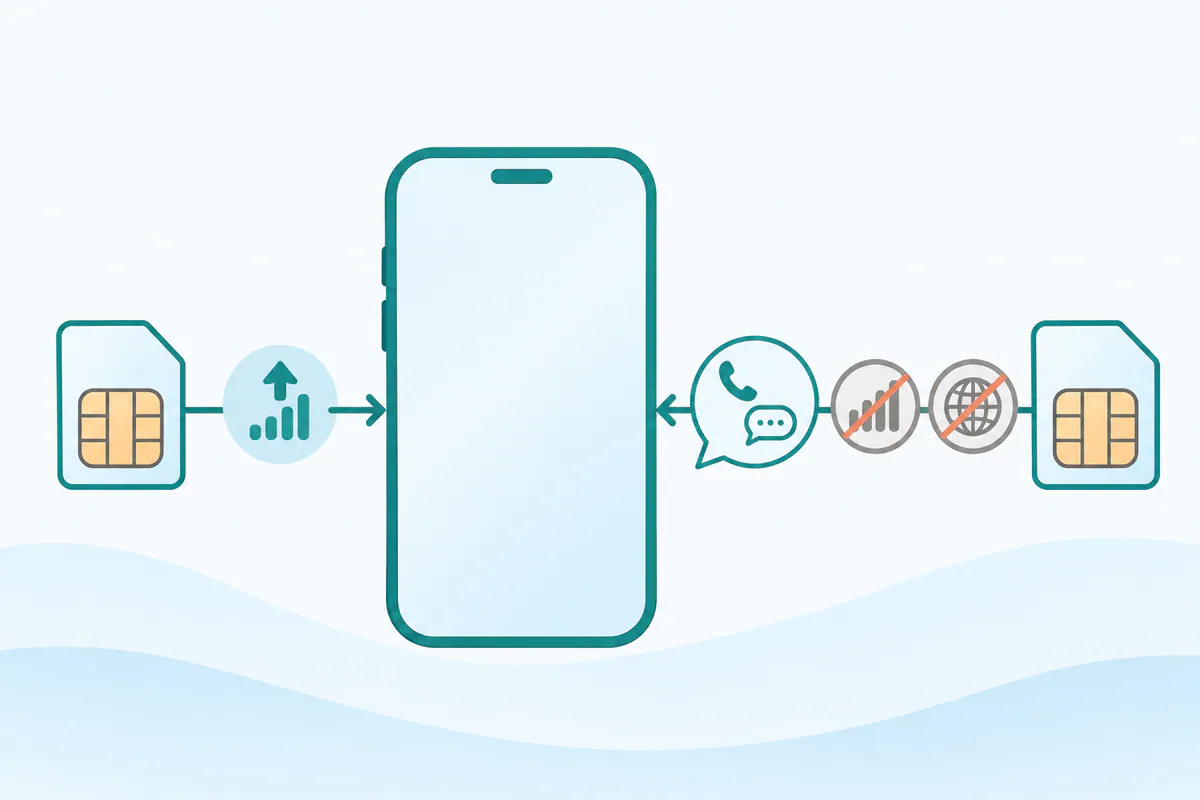
Auf iOS-Geräten finden Sie die Auswahl der Datenleitung unter Einstellungen > Mobilfunk > Mobilfunkdaten-Optionen. Wählen Sie dort Ihre Reise-eSIM als aktive Datenleitung.
Automatisches Wechseln der mobilen Daten deaktivieren
Bei Dual-SIM-Geräten sollten Sie das automatische Wechseln der mobilen Daten deaktivieren, damit das Handy nicht auf den Heimnetzbetreiber zugreift, wenn das Signal der Reise-eSIM schwächer wird. In älteren iOS-Versionen heißt die Einstellung, die das automatische Umschalten zwischen SIMs verhindert, „Wechseln mobiler Daten erlauben“ (Allow Cellular Data Switching) und sollte ausgeschaltet werden.
Roaming-Einstellungen für jede Leitung
Viele Reise-eSIMs verbinden sich über Roaming-Abkommen mit lokalen Netzen und erfordern aktiviertes Daten-Roaming. Airalo weist Nutzer an, die eSIM einzuschalten, sie für Mobilfunkdaten auszuwählen und Daten-Roaming zu aktivieren, nachdem sie den Abdeckungsbereich erreicht haben. Prüfen Sie die Anleitung Ihres Anbieters, wann Sie Roaming auf Ihrer Reise-eSIM-Leitung aktivieren sollen.
Das Ausschalten von Daten-Roaming auf der Heim-SIM hilft, Kosten für mobile Daten zu vermeiden, blockiert aber keine herkömmlichen Anrufe und Nachrichten, die je nach internationaler Roaming-Policy Ihres Heimnetzbetreibers weiterhin berechnet werden können. Schalten Sie Daten-Roaming für Ihre Heimleitung aus, um das Risiko unerwarteter Datenkosten zu verringern.
Wenn Sie Ihre reguläre Nummer nicht brauchen, können Sie „SIM verwenden“ für die Leitung des Heimnetzbetreibers ausschalten, damit sie sich gar nicht verbindet. Das bietet stärkeren Schutz vor unerwarteten Gebühren des Netzbetreibers, falls Sie während der Reise keine Anrufe oder Nachrichten auf Ihrer regulären Nummer empfangen müssen.
Prüfen Sie die Roaming-Bedingungen und -Gebühren Ihres Heimnetzbetreibers vor der Abreise. Handy-Einstellungen allein schützen nicht vor allen internationalen Gebühren, insbesondere bei Sprachanrufen und SMS.
Konnektivität auf See und im Hafen planen
Mobile Daten auf See, Bord-WLAN und mobile Daten im Hafen sind drei getrennte Verbindungsoptionen mit unterschiedlichen Bedingungen und unterschiedlicher Verfügbarkeit. Prüfen Sie vor der Abreise, welcher Dienst für Ihr Schiff, Ihre Route und Ihren Datentarif gilt.
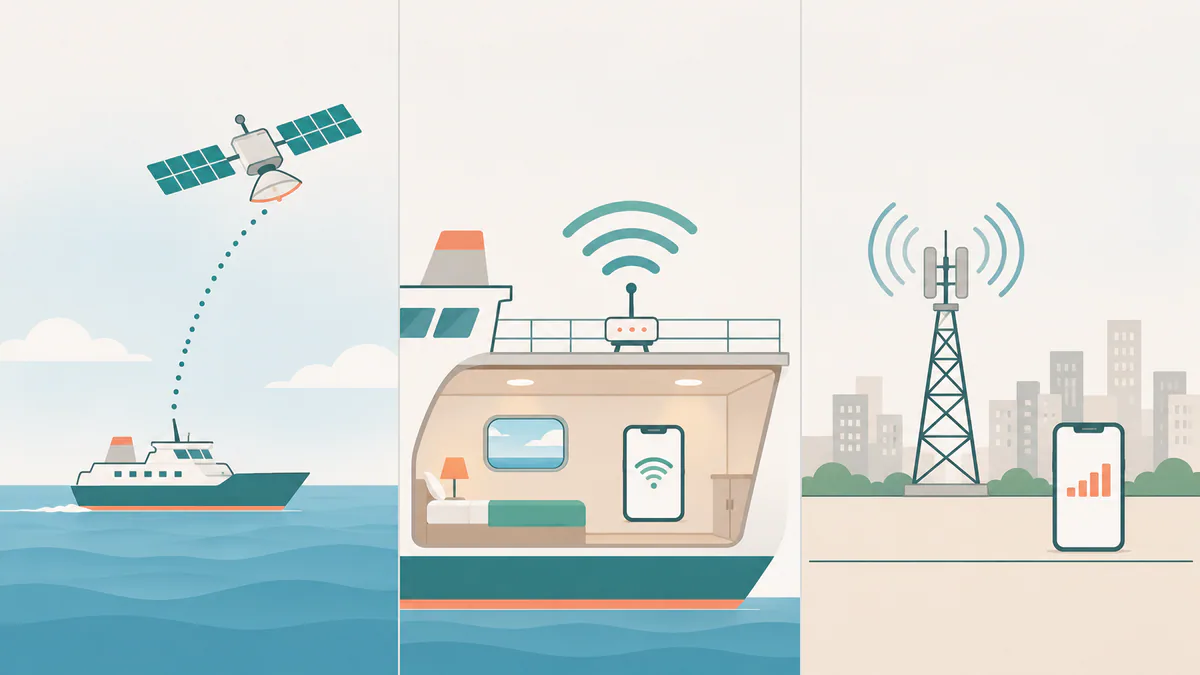
Maritime Daten auf See
Cellular at Sea arbeitet unter dem Netzcode 901 18, der für Netze reserviert ist, die keinem einzelnen Land gehören. Wireless Maritime Services betreibt das Mobilfunknetz mit der Kennung 901 18 an Bord von Schiffen, die von Cellular at Sea versorgt werden. Telenor Maritime, früher bekannt als MCP, betreibt maritime Netze auf Fähren und Schiffen.
Ein Handy auf See kann sich mit einem schiffsgebundenen maritimen Netz verbinden, sodass Ihre reguläre Nummer im Roaming funktioniert. Prüfen Sie, ob Ihr Heimnetzbetreiber maritimes Roaming erlaubt, und sehen Sie sich die Tarife vor der Abreise an, denn solche Verbindungen können erhebliche Kosten verursachen.
Bord-WLAN
Bord-WLAN ist eine separate Verbindungsoption. Verbinden Sie Ihr Handy dazu mit dem WLAN des Schiffs und deaktivieren Sie mobile Daten. Kreuzfahrtgesellschaften bieten Internetpakete mit unterschiedlichen Preisen und Geschwindigkeitsstufen an. Prüfen Sie die aktuellen Bedingungen des Schiffs direkt bei der Reederei vor der Abreise.
Abdeckung an Land im Hafen
Die Mobilfunkabdeckung an Land hängt vom lokalen Netz in jedem Hafen ab und davon, ob Ihr Reisetarif oder Ihr Heimnetzbetreiber diesen Ort abdeckt. Eine Reise-eSIM mit regionaler oder länderübergreifender Abdeckung funktioniert möglicherweise im Hafen, aber nicht auf See; prüfen Sie, welche Länder in Ihrem Tarif enthalten sind. Lesen Sie die ausführliche Erklärung, was auf See und was im Hafen funktioniert, um zu verstehen, wie sich die Abdeckung im Verlauf Ihrer Route ändert.
Herunterladen, was Sie offline brauchen könnten
Laden Sie zuerst Offline-Karten für die Häfen und Ziele Ihrer Route herunter. Google Maps erlaubt es, vor der Reise Offline-Karten für bestimmte Regionen herunterzuladen, und Maps.me bietet Offline-Navigation. Wählen Sie die Städte und Regionen aus, die Sie besuchen möchten, und laden Sie jede Karte im WLAN herunter.
Speichern Sie Bordkarten, Tickets, Buchungsbestätigungen und Reisedokumente direkt auf Ihrem Gerät. Legen Sie PDFs in Ihrer Dateien-App ab oder machen Sie Screenshots als Absicherung, damit Sie ohne Verbindung darauf zugreifen können.
Laden Sie Unterhaltungsinhalte herunter, bevor Sie losfahren. Spotify, Netflix und Apple Music erlauben alle Offline-Downloads. Wählen Sie Musikplaylists, Podcasts, Serien oder Filme aus, die an Seetagen oder bei eingeschränkter Verbindung verfügbar sein sollen.
Viele Apps bieten Offline-Modi, mit denen Sie bestimmte Funktionen ohne Internetverbindung nutzen können, darunter Offline-Versionen von Reiseführern, Übersetzungs-Apps und Unterhaltung. Prüfen Sie, welche Apps Sie regelmäßig nutzen, und aktivieren Sie deren Offline-Funktionen, wo sie angeboten werden.
Testen Sie jeden Download im Flugmodus, bevor Sie losfahren. Öffnen Sie die gespeicherten Karten, Dokumente und Unterhaltungsinhalte, um zu prüfen, ob sie ohne Internetverbindung laden. Dieser Prüfschritt hilft Ihnen, fehlende Downloads zu erkennen, solange Sie noch Zeit haben, sie zu ergänzen.
Letzte Handy-Prüfung vor der Abreise
Einstellungen und Leitungsauswahl
Öffnen Sie die Mobilfunk- oder Mobilfunkdaten-Einstellungen Ihres Handys und prüfen Sie, ob die Reise-eSIM als aktive Datenleitung ausgewählt ist. Die häufigsten Einstellungen, die bei eSIM-Verbindungsproblemen zu prüfen sind, sind die ausgewählte Datenleitung, der Status der eSIM-Leitung, Daten-Roaming, Netzauswahl, Tarifgültigkeit und APN-Konfiguration. Aktivieren Sie Daten-Roaming für die Reise-eSIM – viele Reise-eSIMs benötigen es, um sich über lokale Netzpartner zu verbinden.
Prüfen Sie, ob Daten-Roaming auf Ihrer Heim-SIM deaktiviert ist, oder schalten Sie die Heimleitung ganz aus, wenn Sie die Nummer nicht benötigen. Prüfen Sie, ob das automatische Wechseln der mobilen Daten deaktiviert ist, damit Ihr Handy nicht auf den Heimnetzbetreiber zurückfällt, wenn das Signal der Reise-eSIM schwächer wird.
Sehen Sie sich den eSIM-Status in Ihren Einstellungen an. Der eSIM-Status „In Use“ zeigt an, dass die eSIM erfolgreich mit einem Mobilfunknetz verbunden ist und eine Datensitzung begonnen hat. Zeigt der Status etwas anderes an, lesen Sie die Aktivierungsanleitung des Anbieters, bevor Sie losfahren.
Offline- und Kontozugriff
Schalten Sie Ihr Handy in den Flugmodus und testen Sie jeden Offline-Download: Öffnen Sie Karten, spielen Sie einen gespeicherten Song ab, starten Sie ein heruntergeladenes Video. Wenn etwas nicht lädt, laden Sie es erneut herunter, solange Sie noch WLAN haben.
Prüfen Sie, ob Sie Zwei-Faktor-Authentifizierungscodes empfangen können. Wenn Ihre Authentifizierung vom Empfang einer SMS abhängt, sollten Sie auf eine Authenticator-App umsteigen, die offline funktioniert. Speichern Sie die Kontaktdaten des Supports sowohl Ihres eSIM-Anbieters als auch Ihres Heimnetzbetreibers, falls Sie unterwegs Hilfe brauchen.
Akku und Laden
Laden Sie Ihr Handy vollständig und packen Sie das passende Ladekabel und den passenden Adapter für die Steckdosen an Bord und an Ihren Reisezielen ein. Die meisten Smartphones haben integrierte Funktionen zur Verfolgung des mobilen Datenverbrauchs. Wenn Sie den Verbrauch während der Reise überwachen möchten, suchen Sie die Datenverbrauchsanzeige in den Einstellungen Ihres Handys und notieren Sie den Ausgangswert.
| Punkt | Was zu prüfen ist |
|---|---|
| Datenleitung | Reise-eSIM als aktive Datenleitung ausgewählt |
| Daten-Roaming | Auf der Reise-eSIM aktiviert, auf der Heim-SIM deaktiviert |
| Automatisches Umschalten | Deaktiviert, um eine Rückkehr zum Heimnetzbetreiber zu verhindern |
| eSIM-Status | Zeigt „In Use“ oder einen vom Anbieter bestätigten aktiven Status |
| Offline-Inhalte | Im Flugmodus getestet und laden erfolgreich |
| Zwei-Faktor-Authentifizierung | Codes über Authenticator-App oder eine geprüfte Methode zugänglich |
| Support-Kontakte | Daten des eSIM-Anbieters und des Heimnetzbetreibers gespeichert |
| Akku und Kabel | Vollständig geladen; richtiges Kabel und Adapter eingepackt |
Wenn Ihre eSIM keine Verbindung herstellt
Die häufigsten Einstellungen, die zu prüfen sind, sind die ausgewählte Datenleitung, der Status der eSIM-Leitung, Daten-Roaming, Netzauswahl, Tarifgültigkeit und APN-Konfiguration. Gehen Sie die Einrichtungsanleitung Ihres Anbieters für Ihr konkretes Gerät und Betriebssystem durch.
Für systematische Prüfungen und schrittweise Lösungen lesen Sie die vollständige Fehlerbehebungs-Checkliste für eSIM-Verbindungen.