What you need to know
Bereid je telefoon voor op een cruise door eSIM-compatibiliteit en simlockstatus te controleren, de reis-eSIM als actieve datalijn in te stellen en automatische dataschakeling en roaming op je thuis-simkaart uit te schakelen. Download offlinekaarten, instapkaarten en entertainment voor vertrek en test alles in vliegtuigmodus. Houd er rekening mee dat maritieme data op zee, wifi aan boord en mobiele dekking aan wal drie afzonderlijke verbindingsopties zijn met verschillende voorwaarden.
Key takeaways
- Installeer je reis-eSIM thuis via wifi; sommige QR-codes zijn eenmalig en kunnen na verwijdering niet opnieuw worden geïnstalleerd.
- Stel de reis-eSIM in als datalijn en schakel automatische dataschakeling uit om te voorkomen dat je telefoon terugvalt op je thuisprovider.
- Schakel dataroaming op je thuis-simkaart uit om het risico op onverwachte kosten van maritieme netwerken op zee te verminderen.
- Download offlinekaarten, documenten en entertainment en test elk item vóór vertrek in vliegtuigmodus.
- Maritieme data op zee en mobiele dekking aan wal in havens zijn afzonderlijke diensten; controleer welke dienst van toepassing is op je schip en reisroute.
Controleer je telefoon en simkaartopties
Begin met controleren of je toestel eSIM-hardware ondersteunt, of je telefoon simlockvrij is en wanneer de geldigheidsperiode van je eSIM-abonnement begint.
Zo controleer je of je toestel eSIM ondersteunt
Controleer de instellingen van je toestel om eSIM-ondersteuning te bevestigen. Op een iPhone vind je de EID (een toestel-ID die verband houdt met eSIM-functionaliteit) in de telefooninstellingen. Als deze ontbreekt, ondersteunt het toestel waarschijnlijk geen eSIM. Op Android-toestellen kun je contact opnemen met de fabrikant, verkoper of netwerkprovider voor een eSIM-compatibiliteitscontrole.
Simlock: waarom dit belangrijk is
Een simlock kan een reis-eSIM blokkeren, ook als de telefoon eSIM-hardware heeft. Apple stelt dat reizigers die een eSIM van een andere provider gebruiken over het algemeen een simlockvrije iPhone nodig hebben. Neem vóór aankoop van een reis-eSIM contact op met je mobiele provider om de simlockstatus te controleren.
Wanneer begint het eSIM-abonnement?
De geldigheid verschilt per provider. Controleer vóór installatie de voorwaarden van de provider om vast te stellen wanneer de geldigheidsperiode begint. Zo voorkom je dat je dagen dekking verbruikt terwijl je nog thuis bent.
Voor de installatie van een eSIM heb je een actieve internetverbinding, zoals wifi, nodig om het mobiele profiel naar je toestel te downloaden. Installeer de eSIM vóór vertrek, wanneer je betrouwbare wifi hebt. Sommige eSIM-QR-codes en activatiegegevens zijn eenmalig en kunnen niet opnieuw worden geïnstalleerd nadat het profiel is verwijderd. Bewaar de QR-code en eventuele activatiegegevens op een veilige plek, bijvoorbeeld in een wachtwoordmanager of als screenshot buiten je telefoon, voor het geval je ze later nodig hebt.
Controleer roaming- en mobiele-datainstellingen
Welke lijn is actief voor data?
Een telefoon kan de dure roaming van de thuisprovider blijven gebruiken, ook als een reis-eSIM correct is geïnstalleerd, wanneer de thuis-simkaart als datalijn ingesteld blijft. De meeste moderne toestellen ondersteunen dual-sim (een eSIM plus een fysieke simkaart). Door de standaardlijnen in de instellingen te configureren, kun je je thuis-simkaart voor oproepen en sms-berichten gebruiken en de reis-eSIM voor data in het buitenland.
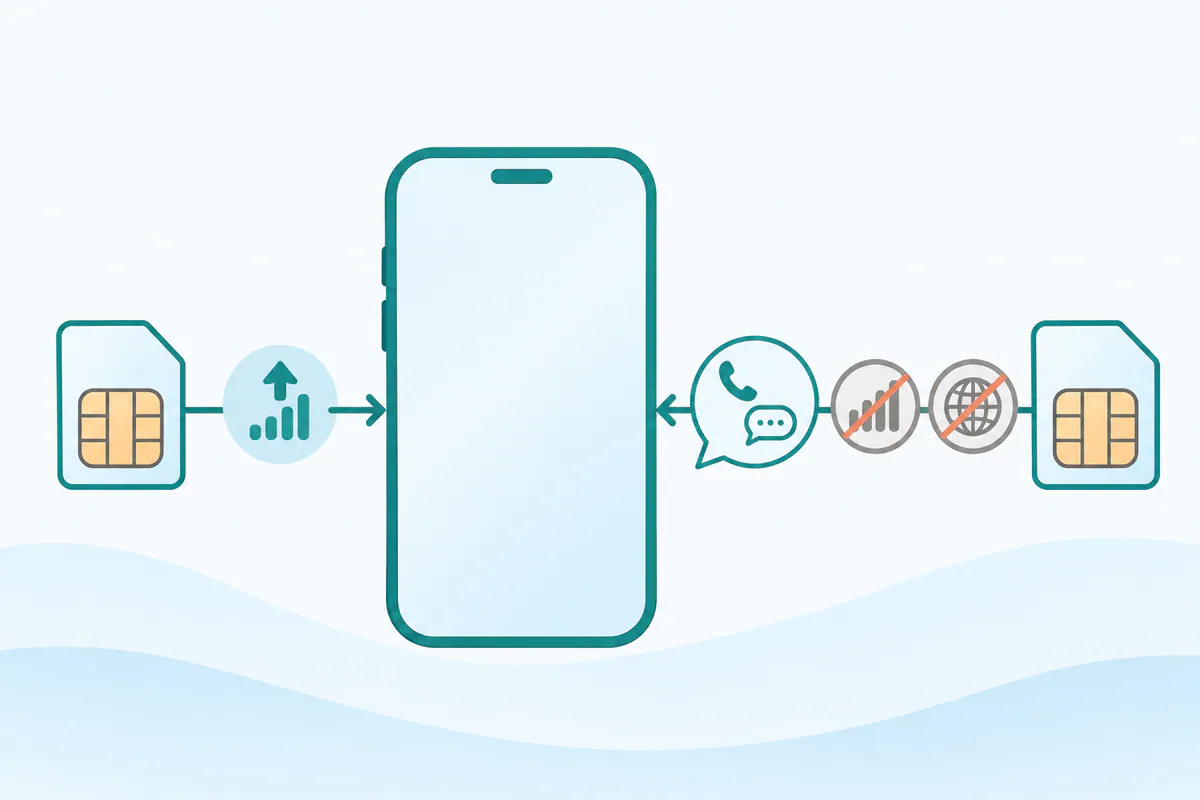
Op iOS-toestellen vind je de selectie van de datalijn via Instellingen > Mobiel netwerk > Opties mobiele data. Selecteer je reis-eSIM als actieve datalijn.
Schakel automatische dataschakeling uit
Op toestellen met dual-sim moet automatische dataschakeling uitgeschakeld zijn om te voorkomen dat de telefoon de thuisprovider gebruikt wanneer het signaal van de reis-eSIM verzwakt. Op oudere iOS-versies heet de instelling hiervoor ‘Sta schakelen tussen mobiele data toe’ of kan de benaming vergelijkbaar zijn. Schakel deze optie uit.
Roaminginstellingen per lijn
Veel reis-eSIMs maken via roamingovereenkomsten verbinding met lokale netwerken en vereisen dat dataroaming is ingeschakeld. Airalo instrueert gebruikers om de eSIM in te schakelen, deze voor mobiele data te selecteren en dataroaming in te schakelen na aankomst in het dekkingsgebied. Controleer de instructies van je provider om te weten wanneer je roaming op de reis-eSIM-lijn moet inschakelen.
Dataroaming uitschakelen op de thuis-simkaart helpt mobiele datakosten voorkomen, maar blokkeert geen traditionele oproepen en berichten. Daarvoor kunnen nog steeds kosten in rekening worden gebracht volgens het internationale roamingbeleid van je thuisprovider. Schakel dataroaming op je thuislijn uit om het risico op onverwachte datakosten te verminderen.
Als je je gewone nummer niet nodig hebt, kun je ‘Gebruik simkaart’ voor de lijn van je thuisprovider uitschakelen. Zo voorkom je dat deze lijn verbinding maakt. Dit biedt een sterkere bescherming tegen onverwachte providerkosten als je tijdens de reis geen oproepen of berichten op je gewone nummer hoeft te ontvangen.
Controleer vóór vertrek de roamingvoorwaarden en -kosten van je thuisprovider. Alleen het aanpassen van je telefooninstellingen beschermt niet gegarandeerd tegen alle internationale kosten, vooral niet tegen kosten voor spraakoproepen en sms-berichten.
Plan je verbinding op zee en in de haven
Mobiele data op zee, wifi aan boord en mobiele data in de haven zijn drie afzonderlijke verbindingsopties met verschillende voorwaarden en beschikbaarheid. Controleer vóór vertrek welke dienst van toepassing is op je schip, reisroute en dataplan.
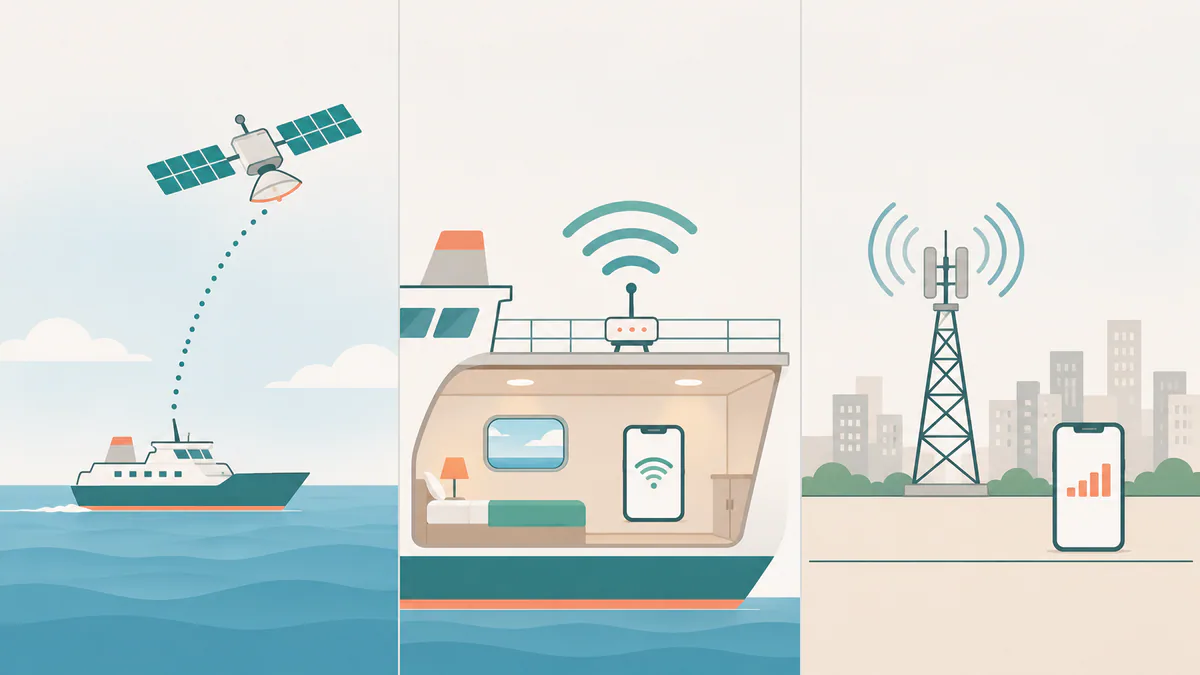
Maritieme data op zee
Cellular at Sea werkt onder netwerkcode 901 18. Deze code is gereserveerd voor netwerken die niet tot één land behoren. Wireless Maritime Services exploiteert het mobiele netwerk met de identificatie 901 18 aan boord van schepen die door Cellular at Sea worden bediend. Telenor Maritime, voorheen bekend als MCP, exploiteert maritieme netwerken op veerboten en schepen.
Een telefoon kan op zee verbinding maken met een maritiem netwerk aan boord, waardoor je gewone nummer via roaming kan werken. Controleer vóór vertrek of je thuisprovider maritieme roaming toestaat en bekijk de tarieven, want deze verbindingen kunnen aanzienlijke kosten veroorzaken.
Wifi aan boord
Wifi aan boord is een afzonderlijke verbindingsoptie. Om deze te gebruiken, verbind je telefoon met het wifi-netwerk van het schip en schakel je mobiele data uit. Cruisemaatschappijen bieden internetpakketten met verschillende prijs- en snelheidsniveaus. Controleer vóór vertrek rechtstreeks bij de cruisemaatschappij de actuele voorwaarden voor je schip.
Dekking aan wal in de haven
Mobiele dekking aan wal hangt af van het lokale netwerk in elke haven en van de vraag of je reisabonnement of thuisprovider die locatie dekt. Een reis-eSIM met regionale of dekking in meerdere landen kan in de haven werken, maar niet op zee; controleer welke landen in je abonnement zijn inbegrepen. Lees de uitgebreide uitleg over wat op zee en in de haven werkt om te begrijpen hoe de dekking tijdens je reisroute verandert.
Download wat je offline nodig hebt
Begin met het downloaden van offlinekaarten voor de havens en bestemmingen op je reisroute. Met Google Maps kun je vóór je reis offlinekaarten van specifieke regio’s downloaden. Maps.me biedt eveneens offline navigatie. Kies de steden en regio’s die je wilt bezoeken en download elke kaart terwijl je met wifi verbonden bent.
Bewaar instapkaarten, tickets, boekingsbevestigingen en reisdocumenten rechtstreeks op je toestel. Bewaar pdf-bestanden in je Bestanden-app of maak screenshots als back-up, zodat je ze zonder verbinding kunt openen.
Download vóór vertrek entertainmentcontent. Spotify, Netflix en Apple Music bieden allemaal downloads voor offlinegebruik. Selecteer de muziekafspeellijsten, podcasts, series of films die je tijdens zeedagen of bij beperkte verbinding beschikbaar wilt hebben.
Veel apps bieden een offlinemodus, waarmee je bepaalde functies zonder internetverbinding kunt gebruiken. Het gaat bijvoorbeeld om offlineversies van reisgidsen, vertaalapps en entertainment. Controleer welke apps je regelmatig gebruikt en schakel hun offlinefuncties in waar die beschikbaar zijn.
Test vóór vertrek elke download met je telefoon in vliegtuigmodus. Open de opgeslagen kaarten, documenten en entertainment om te controleren of ze zonder internetverbinding laden. Zo ontdek je ontbrekende downloads terwijl je nog tijd hebt om ze opnieuw te downloaden.
Voer vóór vertrek een laatste telefooncontrole uit
Instellingen en lijnselectie
Open de instellingen voor mobiel netwerk of mobiele data op je telefoon en controleer of de reis-eSIM als actieve datalijn is geselecteerd. De belangrijkste instellingen om te controleren bij verbindingsproblemen met een eSIM zijn de geselecteerde datalijn, de status van de eSIM-lijn, dataroaming, netwerkselectie, de geldigheid van het abonnement en de APN-configuratie. Schakel dataroaming in voor de reis-eSIM: veel reis-eSIMs hebben dit nodig om via lokale netwerkpartners verbinding te maken.
Controleer of dataroaming op je thuis-simkaart is uitgeschakeld. Je kunt ook de thuislijn volledig uitschakelen als je dat nummer niet nodig hebt. Controleer bovendien of automatische dataschakeling is uitgeschakeld, zodat je telefoon niet terugvalt op de thuisprovider wanneer het signaal van de reis-eSIM verzwakt.
Bekijk de eSIM-status in de instellingen. De status ‘In gebruik’ betekent dat de eSIM verbinding heeft gemaakt met een mobiel netwerk en een datasessie is gestart. Als er iets anders staat, bekijk dan vóór vertrek de activeringsinstructies van je provider.
Offlinegebruik en toegang tot accounts
Zet je telefoon in vliegtuigmodus en test elke offline download: open kaarten, speel een opgeslagen nummer af en start een gedownloade video. Als iets niet laadt, download het dan opnieuw terwijl je nog wifi hebt.
Controleer of je codes voor tweefactorauthenticatie kunt ontvangen. Als je authenticatie afhankelijk is van sms, kun je overwegen over te stappen op een authenticator-app die offline werkt. Bewaar de contactgegevens van de eSIM-provider en je thuisprovider voor ondersteuning, voor het geval je tijdens je reis hulp nodig hebt.
Batterij en opladen
Laad je telefoon volledig op en neem de juiste oplaadkabel en adapter mee voor de poorten en stopcontacten die je zult tegenkomen. De meeste smartphones hebben ingebouwde functies om het mobiele datagebruik bij te houden. Als je je verbruik tijdens de reis wilt monitoren, zoek dan de datagebruikstracker in de instellingen van je telefoon en noteer de beginstand.
| Onderdeel | Wat je controleert |
|---|---|
| Datalijn | Reis-eSIM geselecteerd als actieve datalijn |
| Dataroaming | Ingeschakeld op de reis-eSIM, uitgeschakeld op de thuis-simkaart |
| Automatische schakeling | Uitgeschakeld om terugval op de thuisprovider te voorkomen |
| eSIM-status | Toont ‘In gebruik’ of een door de provider bevestigde actieve status |
| Offlinecontent | Getest in vliegtuigmodus en zonder problemen geladen |
| Tweefactorauthenticatie | Codes toegankelijk via een authenticator-app of geverifieerde methode |
| Contactgegevens voor ondersteuning | Gegevens van de eSIM-provider en thuisprovider opgeslagen |
| Batterij en kabel | Volledig opgeladen; juiste kabel en adapter ingepakt |
Als je eSIM geen verbinding maakt
De belangrijkste instellingen om te controleren zijn de geselecteerde datalijn, de status van de eSIM-lijn, dataroaming, netwerkselectie, de geldigheid van het abonnement en de APN-configuratie. Doorloop de installatie-instructies van je provider voor jouw specifieke toestel en besturingssysteem.
Bekijk de volledige checklist voor het oplossen van problemen met een eSIM-verbinding voor systematische controles en stapsgewijze oplossingen.