What you need to know
出发前先把手机准备好:确认设备支持 eSIM 且未被运营商锁定,把旅行 eSIM 设为数据线路,关闭自动切换数据和主卡漫游。提前下载离线地图、登船凭证和娱乐内容,再用飞行模式逐项测试。要分清海上移动数据、船上 Wi-Fi 和港口岸上覆盖是三种不同的连接方式,条款各异。
Key takeaways
- 在家用 Wi-Fi 安装旅行 eSIM;部分二维码只能使用一次,删除后无法重新安装。
- 把旅行 eSIM 设为数据线路,并关闭自动切换数据,防止手机切回主卡。
- 关闭主卡的数据漫游,避免在海上接入海上移动网络产生意外费用。
- 提前下载离线地图、证件和娱乐内容,出发前用飞行模式逐项测试。
- 海上移动数据与港口岸上覆盖是两回事;请核实你的船只和行程适用哪种服务。
先检查手机与 SIM 方案
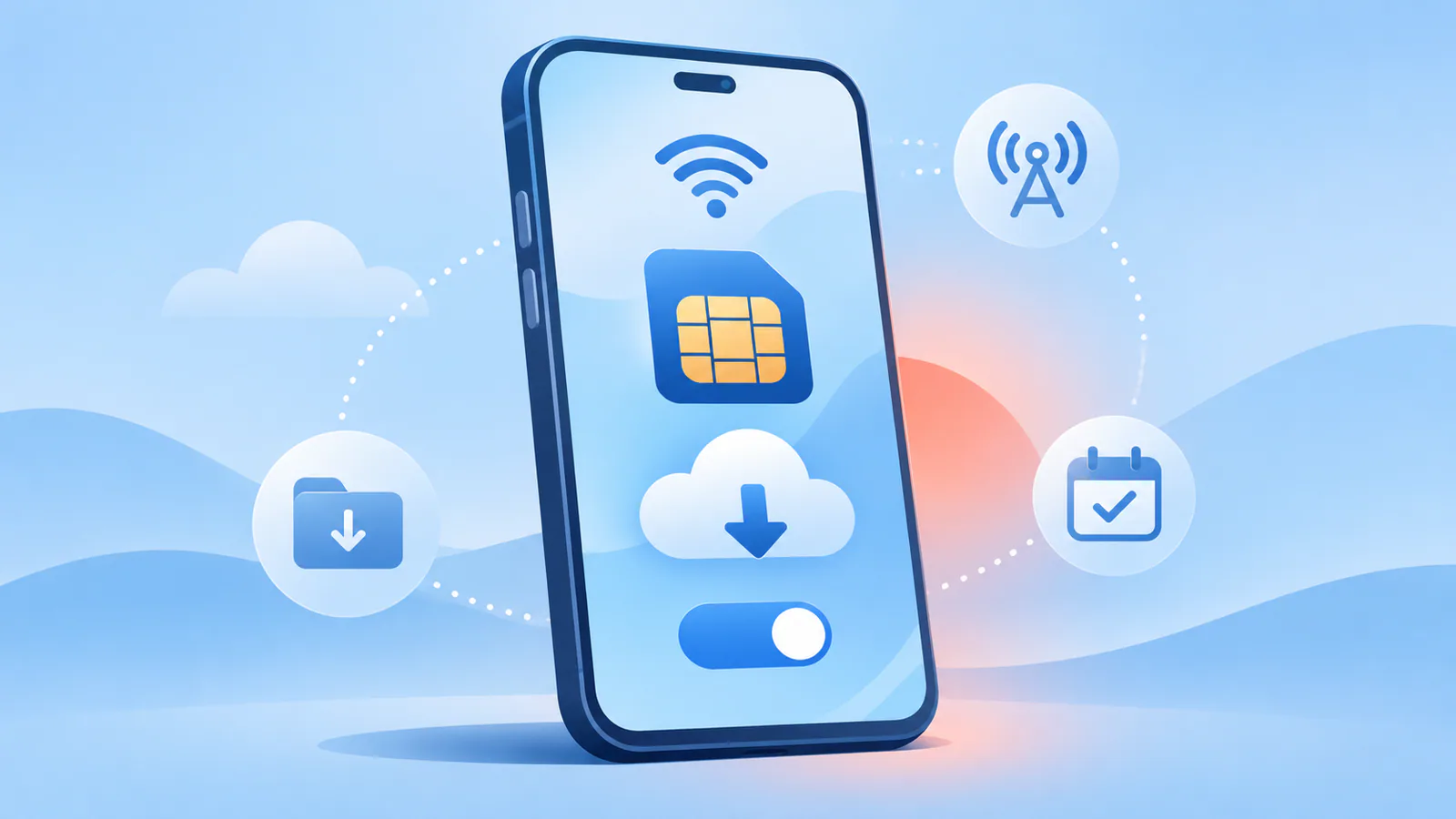
先确认三件事:设备是否支持 eSIM 硬件、手机是否被运营商锁定,以及 eSIM 套餐的有效期从何时开始计算。
如何检查设备是否支持 eSIM
在设备设置中确认是否支持 eSIM。iPhone 可在设置里找到 EID(与 eSIM 能力相关的设备标识);找不到 EID,通常说明该设备不支持 eSIM。Android 设备可联系厂商、经销商或网络运营商做 eSIM 兼容性检查。
运营商锁定:为什么重要
即使手机具备 eSIM 硬件,运营商锁定也可能让旅行 eSIM 无法使用。Apple 表示,使用其他运营商 eSIM 的旅客一般需要未锁定的 iPhone。购买旅行 eSIM 前,先联系你的移动运营商确认解锁状态。
eSIM 套餐何时开始计时?
有效期规则因供应商而异。安装前先查看供应商条款,确认套餐有效期从何时起算,免得人还在家里就白白消耗覆盖天数。
安装 eSIM 需要有效的网络连接(例如 Wi-Fi)来把蜂窝配置文件下载到设备上。趁在家里有稳定 Wi-Fi 时先安装好。 部分 eSIM 二维码和激活凭据只能使用一次,配置文件删除后无法重新安装。 把二维码和激活信息保存在安全位置,例如密码管理器,或截图存放在手机以外的地方,方便日后查阅。
检查漫游与移动数据设置
哪条线路负责数据?
即使旅行 eSIM 已正确安装,只要主卡仍是数据线路,手机可能继续使用主卡昂贵的漫游服务。多数现代设备支持双 SIM(eSIM 加实体 SIM),在设置中配置好默认线路,就能让主卡继续接打电话和收发短信,同时用旅行 eSIM 负责境外数据。
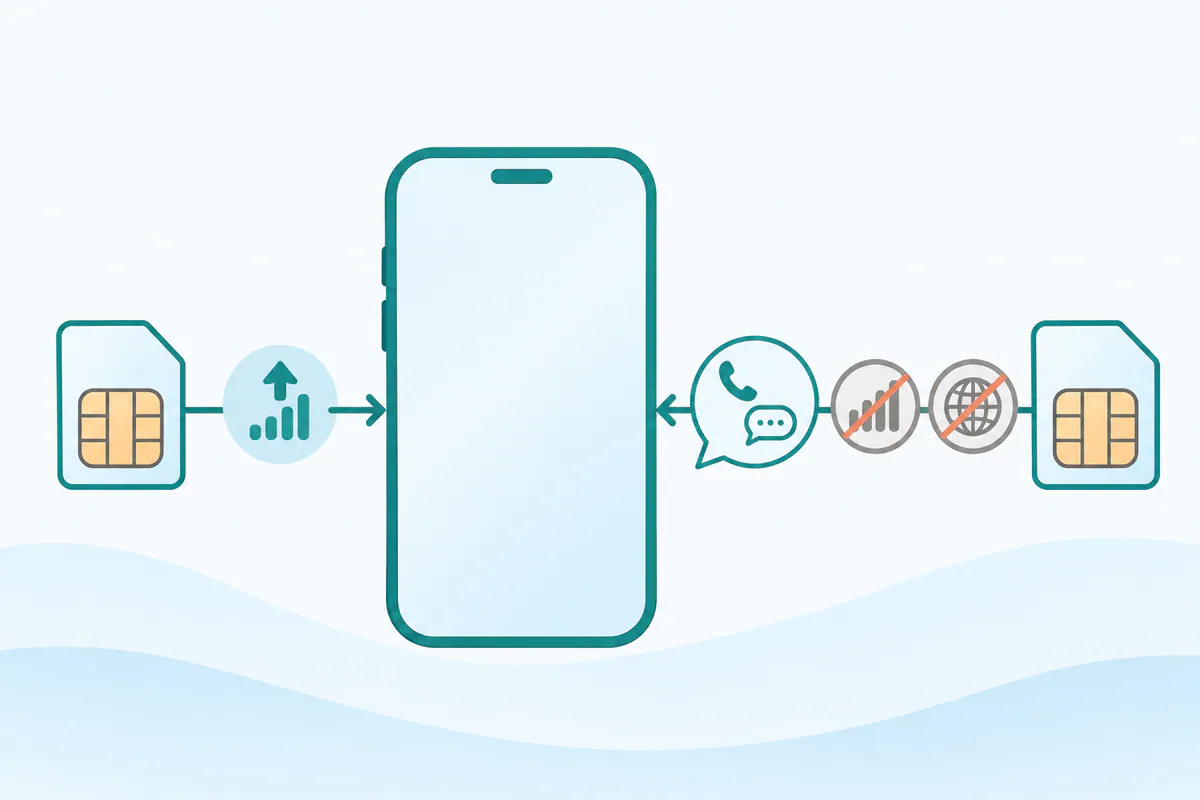
在 iOS 设备上,数据线路选择位于“设置 > 蜂窝网络 > 蜂窝数据选项”。选中旅行 eSIM 作为启用的数据线路。
关闭自动切换数据
在双 SIM 设备上应关闭自动切换数据,避免旅行 eSIM 信号变弱时手机转用主卡。较早的 iOS 版本中,阻止两张 SIM 自动切换的开关叫“允许蜂窝数据切换”,应将其关闭。
为每条线路设置漫游
许多旅行 eSIM 通过与本地网络的漫游协议接入,需要开启数据漫游。Airalo 的说明是:到达覆盖区域后,开启 eSIM、将其选为蜂窝数据线路,并打开数据漫游。请查看你的供应商关于何时在旅行 eSIM 线路上开启漫游的说明。
关闭主卡的数据漫游有助于避免移动数据费用,但并不会阻止传统通话和短信,这些仍可能按主卡的国际漫游政策计费。请关闭主卡线路的数据漫游,降低意外数据费用的风险。
如果不需要保留常用号码,可以关闭主卡线路的“使用 SIM”,让它完全不连接。如果旅途中不用接收常用号码的电话或短信,这样能更稳妥地防止意外运营商费用。
启航前先确认主卡的漫游条款和资费。仅靠手机设置并不能保证免除所有国际费用,语音通话和短信尤其如此。
规划海上与港口的连接方式
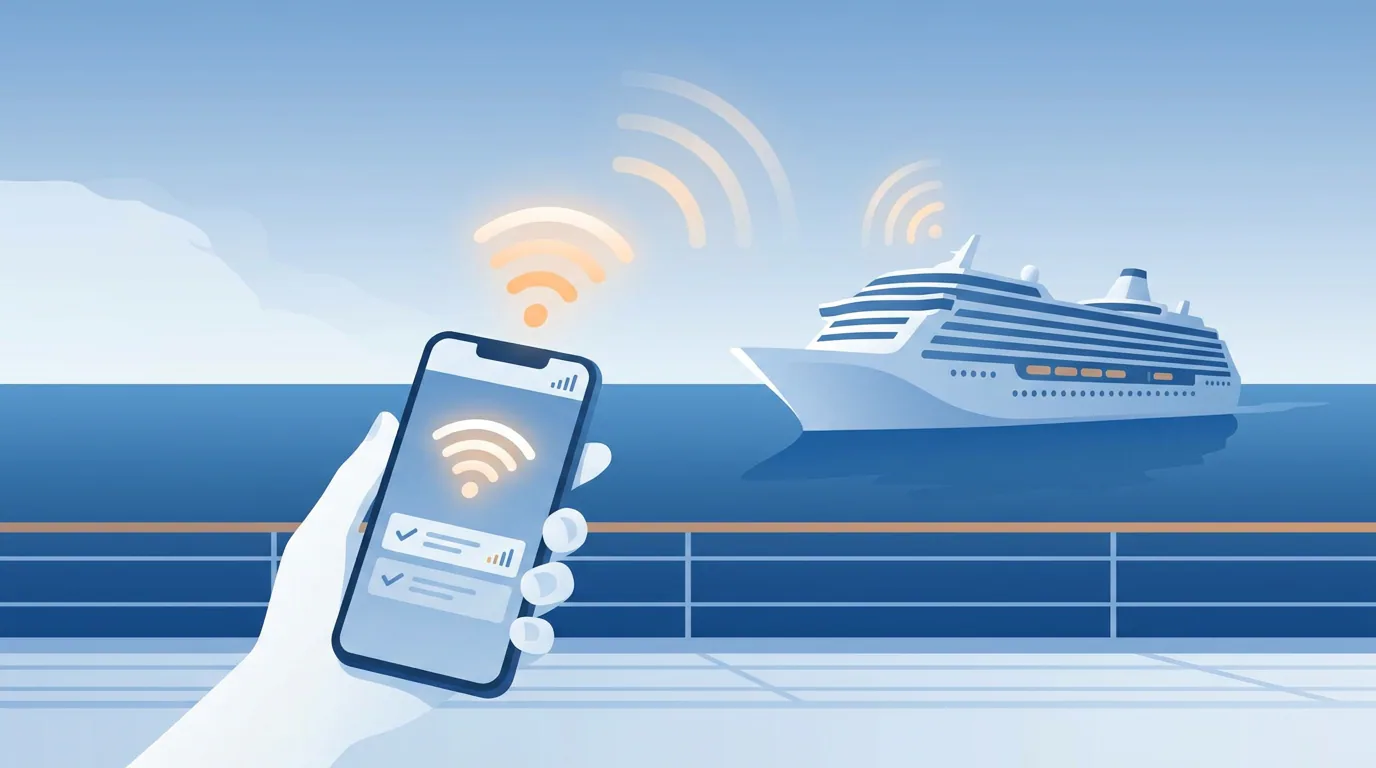
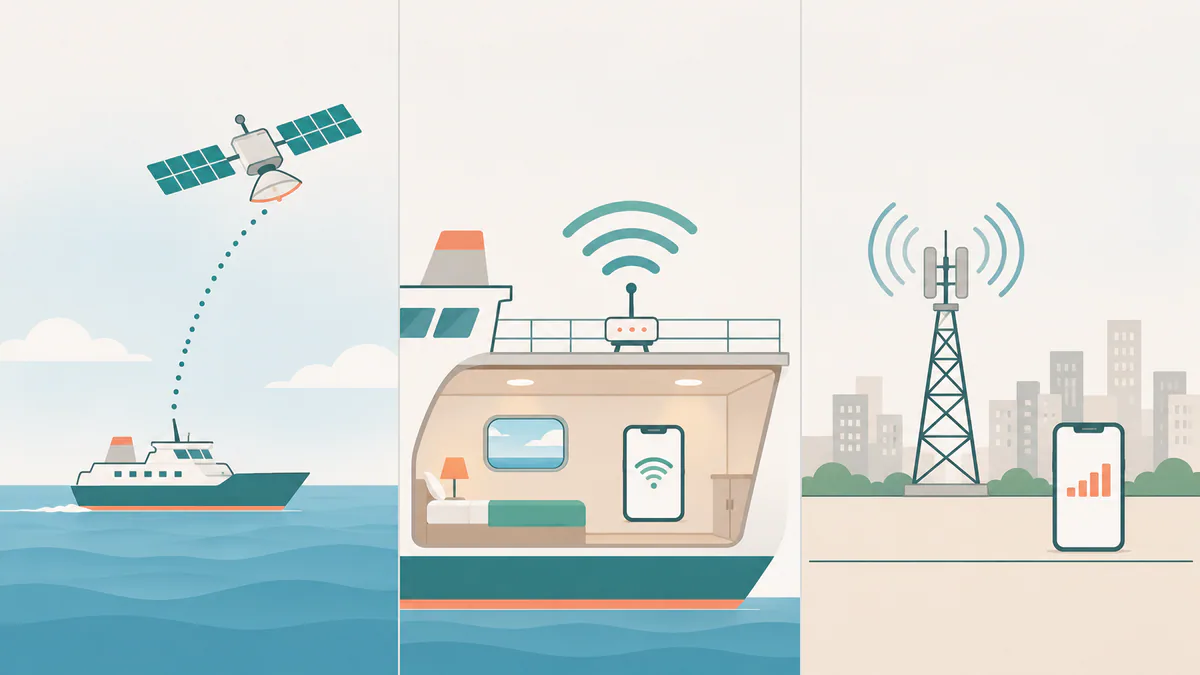
海上移动数据、船上 Wi-Fi 和港口移动数据是三种不同的连接选项,条款和可用性各不相同。出发前请核实你的船只、行程和数据套餐适用哪种服务。
海上移动数据
Cellular at Sea 使用网络代码 901 18,该代码预留给不属于任何单一国家的网络。Wireless Maritime Services 负责运营在 Cellular at Sea 服务船只上标识为 901 18 的蜂窝网络。Telenor Maritime(原名 MCP)在渡轮和船舶上运营海上网络。
手机在海上可能接入船载海上网络,让你的常用号码在漫游状态下继续使用。出发前确认主卡是否允许海上漫游,并查阅资费,因为这类连接可能产生高额费用。
船上 Wi-Fi
船上 Wi-Fi 是另一种独立的连接方式。使用时,把手机连接船上 Wi-Fi 网络,并关闭蜂窝数据。 邮轮公司提供不同资费和速度档位的网络套餐。启航前直接向邮轮公司核实该船的现行条款。
港口岸上覆盖
岸上移动覆盖取决于每个港口的本地网络,以及你的旅行套餐或主卡是否覆盖该地点。带区域或多国覆盖的旅行 eSIM 可能在港口可用,但在海上不可用; 请核实套餐包含哪些国家。阅读海上与港口可用性的详细说明,了解整段行程中覆盖如何变化。
下载可能需要的离线内容
先为行程中的港口和目的地下载离线地图。Google Maps 支持在出发前下载特定区域的离线地图,Maps.me 也提供离线导航功能。选好计划到访的城市和区域,在连 Wi-Fi 时逐个下载。
把登船凭证、门票、预订确认和旅行证件直接保存到设备。把 PDF 存进文件 App,或截图作为备份,这样没有网络时也能查看。
出发前下载好娱乐内容。Spotify、Netflix 和 Apple Music 都支持离线下载。挑选海上日或网络受限时想听的歌单、播客、节目或影片。
许多 App 提供离线模式,旅行指南、翻译和娱乐类应用都能在没有网络时使用部分功能。查看你常用的 App,能用的话开启离线功能。
出发前把手机调成飞行模式,逐一测试每项下载:打开地图、文档和已保存的娱乐内容,确认没有网络也能加载。趁还有时间补救时做这一步,能及时发现漏下的内容。
出发前做最后一次手机检查
设置与线路选择
打开手机的蜂窝网络或移动数据设置,确认旅行 eSIM 已选为启用数据线路。排查 eSIM 连接问题时最常检查的设置包括:所选数据线路、eSIM 线路状态、数据漫游、网络选择、套餐有效期和 APN 配置。为旅行 eSIM 开启数据漫游,许多旅行 eSIM 需要靠它接入本地合作网络。
确认主卡的数据漫游已关闭;如果旅途中不用这个号码,也可以把主卡线路整个关掉。检查自动切换数据已关闭,防止旅行 eSIM 信号变弱时手机转回主卡。
查看设置中的 eSIM 状态。状态显示“使用中”说明 eSIM 已成功连接移动网络并发起数据会话。若显示其他状态,出发前先查阅供应商的激活说明。
离线与账号访问
把手机调成飞行模式,逐项测试离线下载:打开地图、播放已保存的歌曲、启动已下载的视频。如果有内容加载失败,趁还有 Wi-Fi 重新下载。
确认你能收到双重验证码。如果你的验证依赖接收短信,可以考虑改用可离线使用的验证器 App。把 eSIM 供应商和主卡的支持联系方式都存好,旅途中需要帮助时用得上。
电池与充电
把手机充满电,并按会遇到的目的地插座类型带好充电线和转换插头。多数智能手机自带移动数据用量统计功能。如果想在旅途中监控用量,先在手机设置里找到流量统计,记下起始数值。
| 项目 | 需要检查什么 |
|---|---|
| 数据线路 | 旅行 eSIM 已选为启用数据线路 |
| 数据漫游 | 旅行 eSIM 开启,主卡关闭 |
| 自动切换 | 已关闭,防止切回主卡 |
| eSIM 状态 | 显示“使用中”或供应商确认的启用状态 |
| 离线内容 | 已在飞行模式下测试并能正常加载 |
| 双重验证 | 可通过验证器 App 或已核实的方式获取验证码 |
| 支持联系方式 | 已保存 eSIM 供应商和主卡的信息 |
| 电池与线缆 | 已充满电;带好对应线缆和转接头 |
如果 eSIM 连不上
最常需要检查的设置包括:所选数据线路、eSIM 线路状态、数据漫游、网络选择、套餐有效期和 APN 配置。按供应商针对你的设备和操作系统的设置说明逐步排查。
如需系统检查和分步解决办法,请参阅 eSIM 连接问题完整排查清单。