What you need to know
Descarga mapas sin conexión, entretenimiento y documentos antes de zarpar. Desactiva la actualización en segundo plano de aplicaciones, las actualizaciones automáticas y la reproducción automática de contenido multimedia para evitar consumo inesperado de datos. En alta mar, tu teléfono se conecta a redes marítimas con tarifas diferentes a las redes terrestres disponibles en puerto. Revisa los términos de roaming de tu operador y los cargos por redes marítimas antes de activar los datos móviles.
Key takeaways
- Descarga mapas sin conexión, entretenimiento y documentos de embarque antes de partir y verifica que el modo sin conexión funcione
- Desactiva la actualización en segundo plano de aplicaciones, las actualizaciones automáticas, la reproducción automática y los servicios de ubicación para evitar consumo inesperado de datos
- En alta mar te conectas a redes marítimas; en puerto te conectas a redes terrestres con tarifas y cobertura diferentes
- Tu operador determina las tarifas de las redes marítimas y te cobra en tu siguiente ciclo de facturación
- Revisa los términos de roaming y redes marítimas de tu operador antes de activar los datos móviles
Antes de zarpar
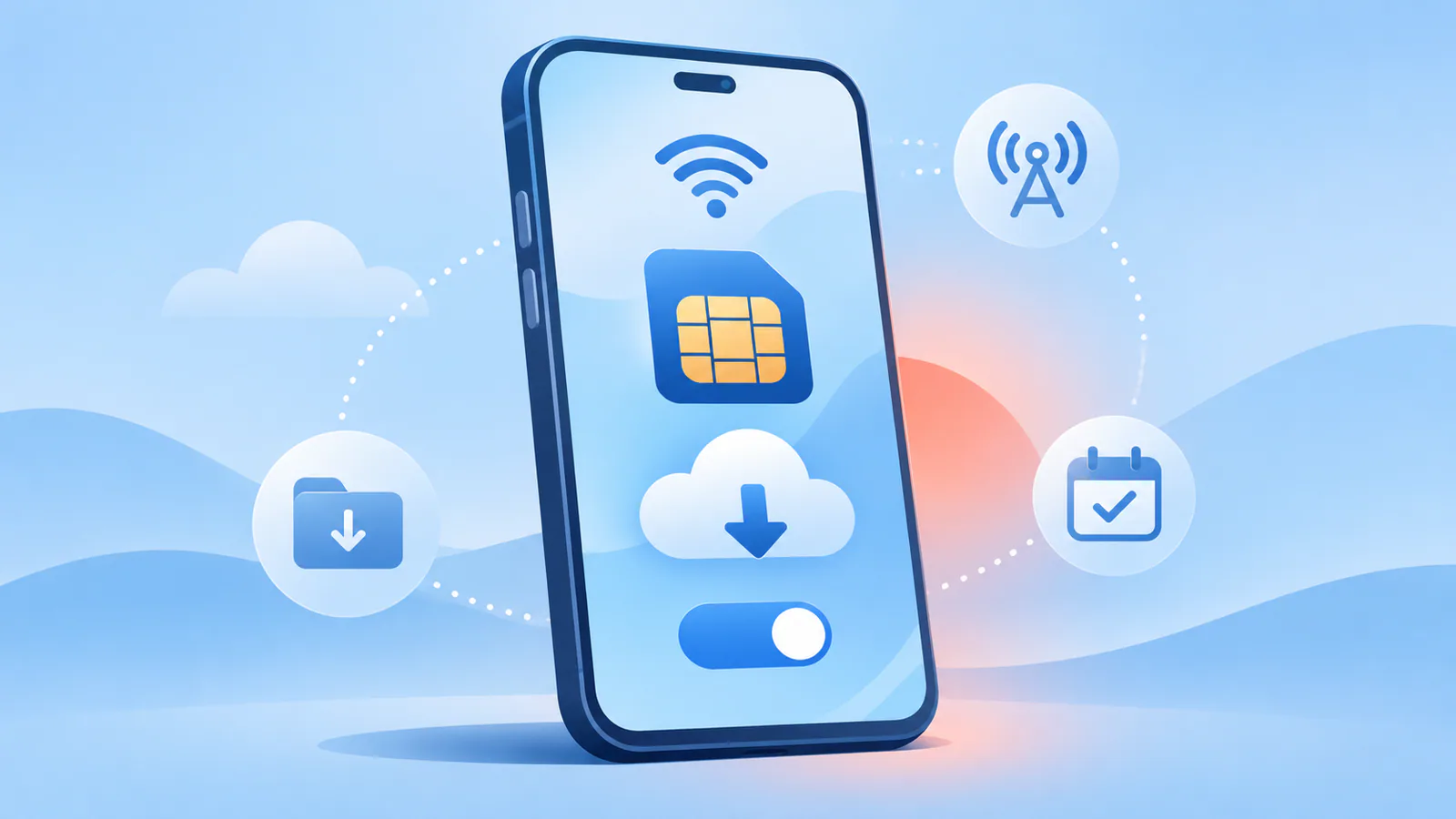
Descarga mapas sin conexión y entretenimiento antes de partir. Verifica que el modo sin conexión de cada aplicación funcione sin internet. Revisa la configuración de aplicaciones en segundo plano, ubicación y actualizaciones de tu teléfono usando una conexión Wi-Fi confiable. Antes de tu crucero, puedes consultar con tu línea de cruceros y tu operador de telefonía móvil sobre la disponibilidad de Cellular at Sea.
Descarga mapas y boletos
Descarga mapas sin conexión y entretenimiento antes de tu crucero. Aplicaciones de mapas como Google Maps, Apple Maps y OsmAnd te permiten guardar regiones para uso sin conexión. Guarda tu pase de embarque, número de camarote, contactos de emergencia y boletos de actividades como capturas de pantalla o archivos PDF en tu teléfono.
Verifica las funciones sin conexión de las aplicaciones
No todas las aplicaciones funcionan sin conexión. Abre cada aplicación que planees usar—mensajería, mapas, entretenimiento, banca—y revisa su configuración para el modo sin conexión. Busca botones que digan "Descargar", "Guardar sin conexión" o "Disponible sin conexión". Prueba que puedas acceder al contenido sin activar y desactivar el modo avión. Algunas aplicaciones requieren una suscripción de pago para acceso sin conexión; verifica esto antes de zarpar.
Revisa la configuración del teléfono
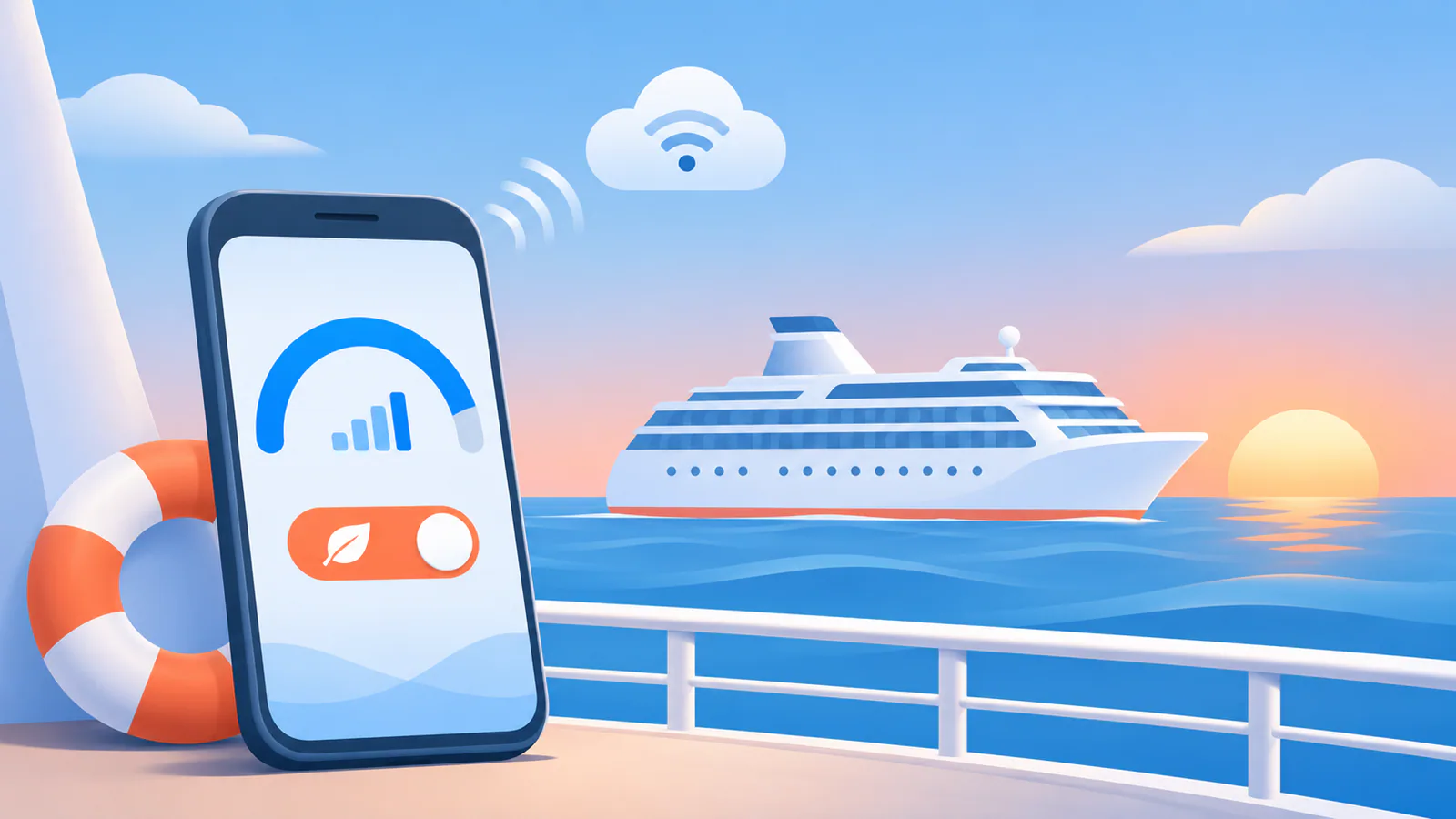
Conéctate a Wi-Fi en casa y desactiva las configuraciones que consumen datos inesperadamente. Desactiva las actualizaciones automáticas de aplicaciones, la actualización en segundo plano, las descargas automáticas, los servicios de ubicación y la reproducción automática de contenido multimedia. Revisa la configuración de tu correo electrónico y desactiva la recuperación automática; configúrala en manual o en un intervalo más largo. Desactivar estas configuraciones reduce la posibilidad de cargos inesperados cuando tu teléfono se conecte a redes marítimas o terrestres.
Desactiva el consumo de datos evitable
Tu teléfono puede consumir datos en segundo plano sin que te des cuenta. Las aplicaciones en segundo plano consumen datos sin que el usuario lo sepa. Antes de tu crucero, desactiva las configuraciones y comportamientos que agotan tu plan de datos inesperadamente.
Actualización en segundo plano y actualizaciones automáticas
Para evitar cargos de roaming no deseados con Cellular at Sea, cierra las aplicaciones que no estés usando, desactiva las actualizaciones automáticas de aplicaciones, desactiva los servicios de ubicación y desactiva la recuperación automática en el correo electrónico. Desactivar las descargas y actualizaciones automáticas de aplicaciones previene el consumo accidental de datos móviles. En iOS, ve a Ajustes > App Store y desactiva Descargas de apps, Actualizaciones de apps y Contenido dentro de apps en Descargas automáticas. También puedes prevenir descargas con datos móviles revisando la configuración de tus aplicaciones. En Android, busca opciones de actualización automática en la configuración de tus aplicaciones; los nombres exactos de menú varían según el dispositivo y la versión de Android.
Reproducción automática y configuración de contenido multimedia
Transmitir videos o descargar archivos grandes puede consumir rápidamente un plan de datos limitado en un crucero. Evita ambos a menos que estés conectado al Wi-Fi del barco. En iOS, puedes desactivar la reproducción automática de videos en el App Store para reducir el consumo de datos. Apple permite a los usuarios desactivar la reproducción automática o limitarla solo a Wi-Fi en el App Store. En Android, las redes sociales y aplicaciones de streaming suelen tener sus propios controles de reproducción automática dentro de la configuración de la aplicación.
Ubicación y personalización
Muchas aplicaciones del clima, compras, restaurantes y redes sociales funcionan con ubicación general en lugar de precisión GPS, lo que permite desactivar la ubicación precisa para estas aplicaciones. En el Panel de privacidad de iOS, puedes tocar permisos individuales (como calendario o ubicación) para ver qué aplicaciones tienen acceso a esos datos y cambiar la configuración. En la configuración de Privacidad de Android, puedes desactivar el acceso de las aplicaciones a tus datos para personalizar la configuración de Android. Puedes desactivar el acceso de las aplicaciones a lo que hay en tu portapapeles.
Usa funciones sin conexión
Descarga mapas, música y material de lectura antes de zarpar. Muchas aplicaciones te permiten preparar contenido sin conexión con anticipación, reduciendo el uso de datos durante el crucero.
Mapas y navegación
Descarga mapas sin conexión antes de partir. Las aplicaciones de mapas suelen permitir descargas gratuitas de una o más regiones, para que puedas navegar por puertos y áreas cercanas sin conexión. Algunas aplicaciones también incluyen acceso sin conexión a información local: por ejemplo, OsmAnd Maps permite la descarga sin conexión de artículos de Wikipedia para ubicaciones dentro de las áreas de mapa descargadas, dándote contexto sobre los lugares que visitas.
Entretenimiento y contenido multimedia
Apple Music permite la descarga sin conexión de pistas en hasta 10 dispositivos con una suscripción mensual. Hayu permite visualización sin conexión en aplicaciones de smartphone y tablet, con contenido descargado que expira 30 días después de la descarga. Si tu crucero dura más que la ventana sin conexión, verifica las reglas de expiración de cada servicio antes de zarpar.
Aplicaciones de comunicación
Aplicaciones de mensajería como WhatsApp o iMessage funcionan con datos mínimos. Antes de zarpar, actualiza tus contactos y verifica que tu aplicación esté lista para usar.
En alta mar y en puerto
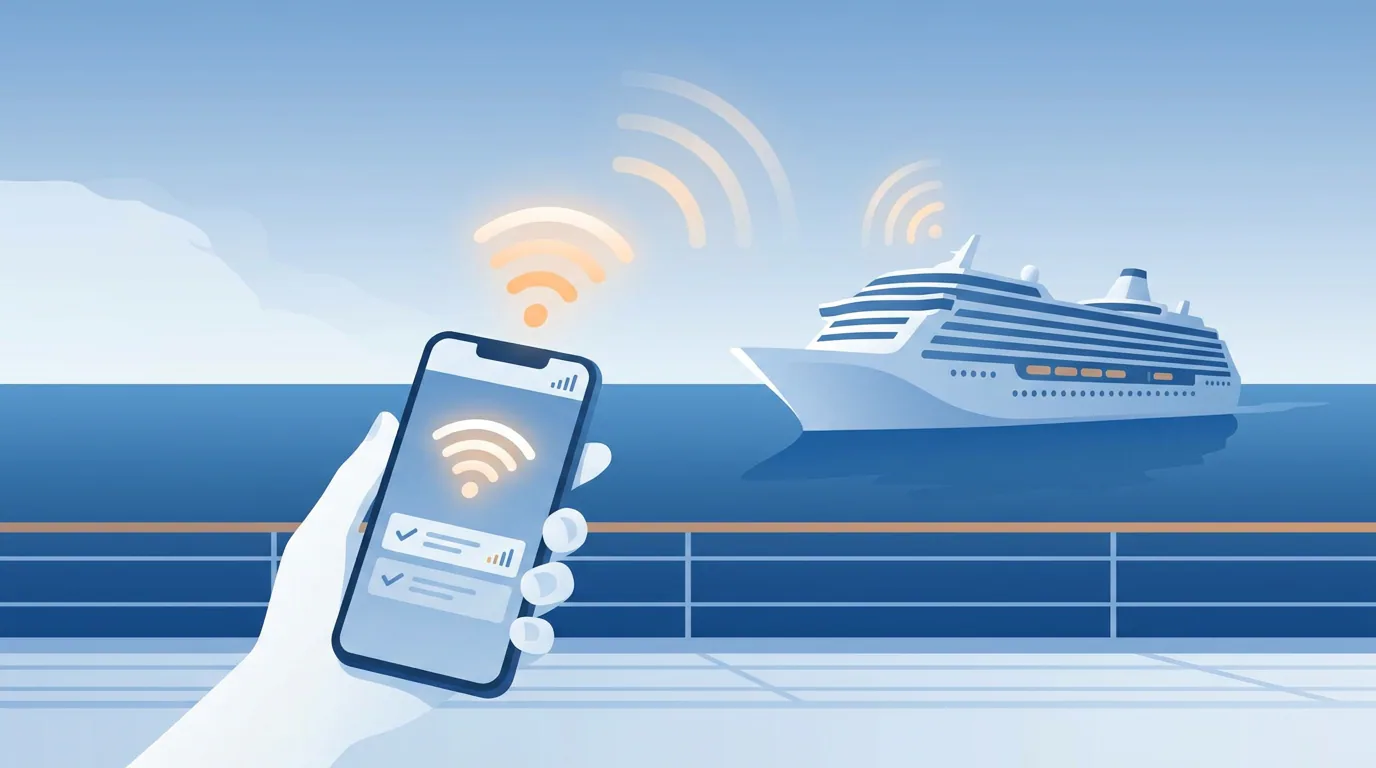
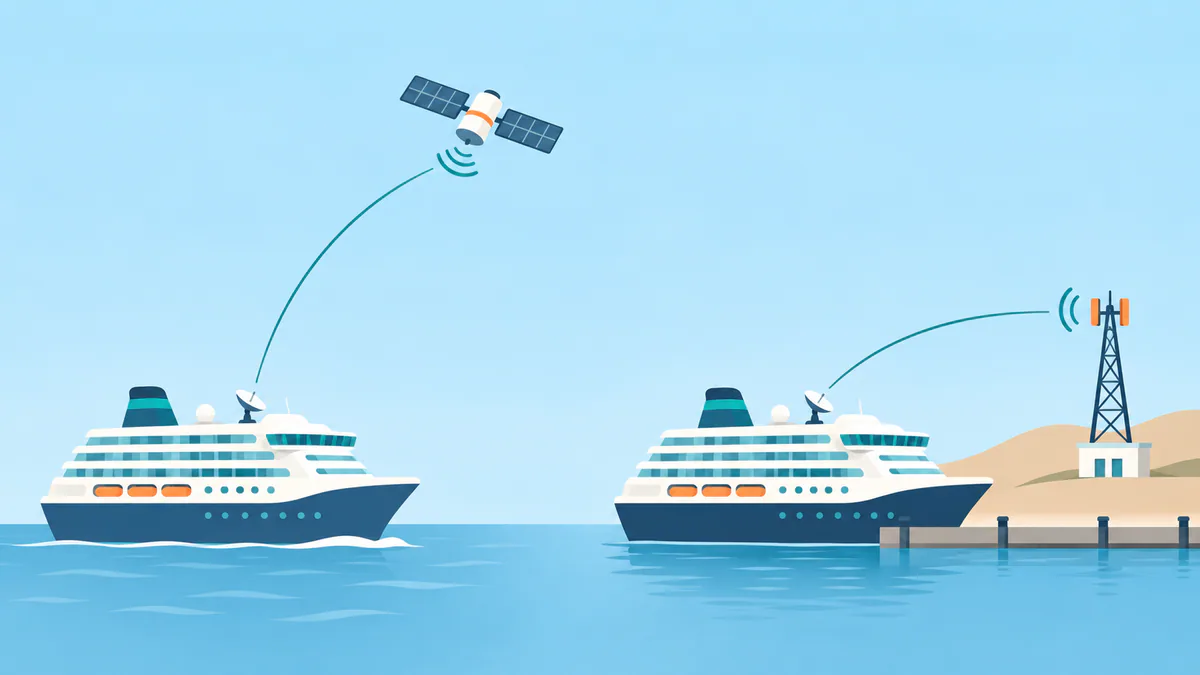
Los datos móviles funcionan de manera diferente dependiendo de dónde esté tu barco. Cuando tu barco entra en aguas internacionales—aproximadamente una hora después de salir del puerto—la red Cellular at Sea se vuelve disponible. En puerto, tu teléfono se conecta a redes celulares terrestres operadas por operadores locales. En alta mar, se conecta a redes marítimas vía satélite. Cada una tiene sus propias tarifas y términos.
Redes marítimas vs. redes terrestres
Mientras más lejos de la costa navegues, más débil será la señal celular. Esto se debe a que la mayoría de los cruceros dependen de internet satelital, que tiende a ser más lento y costoso que los datos típicos terrestres. En puerto, estás en redes celulares locales. La diferencia importa: las tarifas, velocidades y disponibilidad varían entre conexiones en puerto y en alta mar.
Disponibilidad y cargos de Cellular at Sea
Tu operador de telefonía móvil determina las tarifas de Cellular at Sea. Antes de zarpar, consulta con tu línea de cruceros y tu operador sobre disponibilidad y precios para tu viaje. Recibirás un mensaje de texto de tu operador con las tarifas detalladas. Tu operador te cobrará por el servicio después de tu crucero en el siguiente ciclo de facturación. Para habilitarlo, mantén desactivado el Modo avión y activa el Roaming internacional antes de zarpar.
Wi-Fi del barco como alternativa
Puedes administrar tu uso de datos complementando la conexión celular con un paquete de Wi-Fi de la línea de cruceros. La velocidad del Wi-Fi puede variar dependiendo del número de dispositivos conectados y la ubicación de tu barco. El Wi-Fi del barco se entrega vía satélite y proporciona velocidades más bajas que las conexiones terrestres. Revisa los planes de Wi-Fi de tu línea de cruceros y los precios mientras planificas—son independientes de cualquier cargo de datos móviles en el que puedas incurrir.
Verifica qué conexión está usando tu teléfono
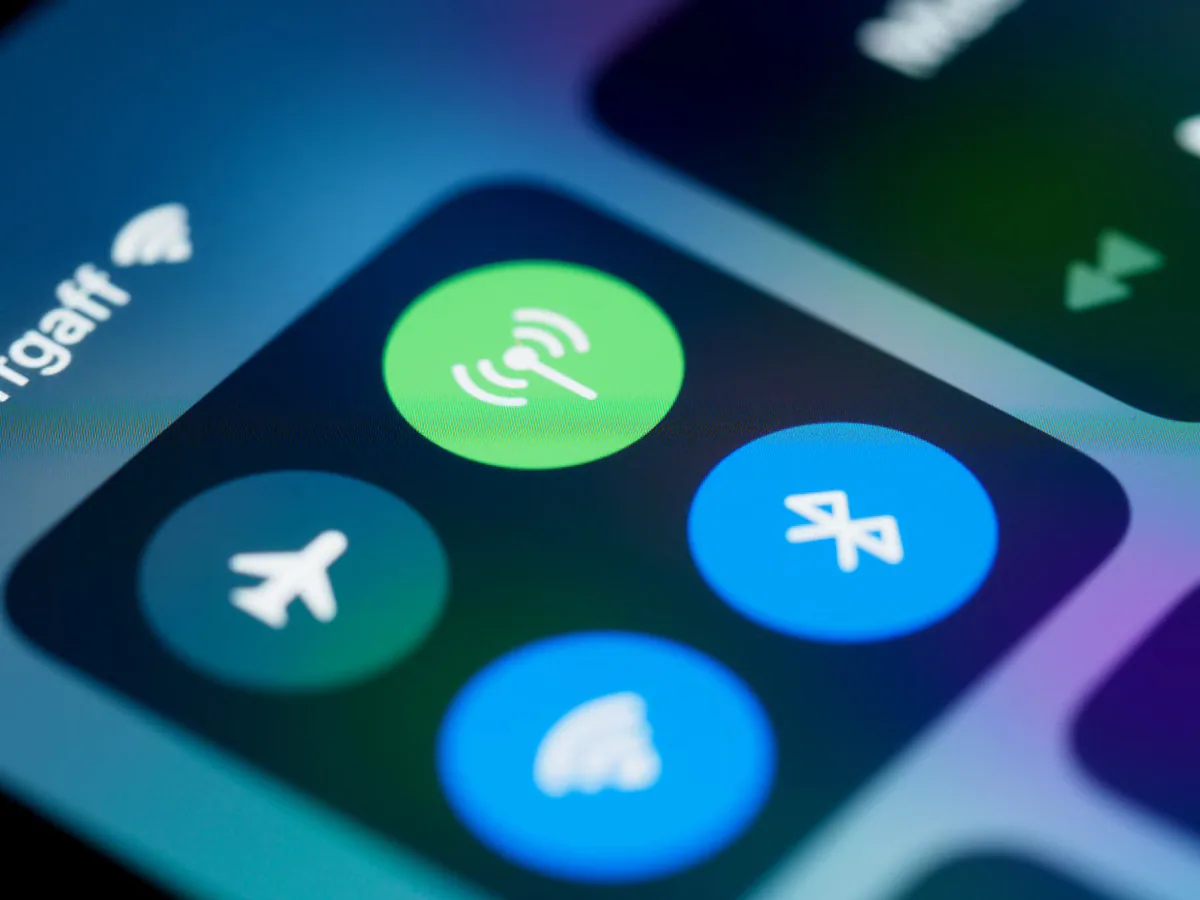
La barra de estado de tu teléfono (parte superior de la pantalla) muestra qué red está activa en este momento. Busca un ícono de señal celular, símbolo de Wi-Fi o indicador de roaming. Entender qué conexión está activa te ayuda a saber qué términos aplican a tu uso de datos.
Identifica tu conexión activa
Tanto en iOS como en Android, tu teléfono muestra el estado de conexión en la barra de menú superior. Un ícono de Wi-Fi significa que estás conectado a Wi-Fi. Un ícono de señal celular indica que estás en una red móvil. Un indicador de roaming muestra cuándo el roaming está activo.
Revisa la configuración celular y de roaming
En iOS, ve a Ajustes > Celular para revisar opciones de datos móviles y roaming. En Android, busca Ajustes > Red e internet o una sección de Red móvil para revisar opciones similares. Las rutas de menú y nombres de configuración de tu teléfono varían según el modelo del dispositivo y la versión del sistema operativo; busca encabezados como Celular, Red móvil, Red e internet o Roaming.
Antes de activar el roaming de datos, revisa los términos de roaming de tu operador. Tu operador determina qué cargos aplican y bajo qué condiciones; revisa la configuración de tu teléfono y la política de tu operador antes de zarpar.