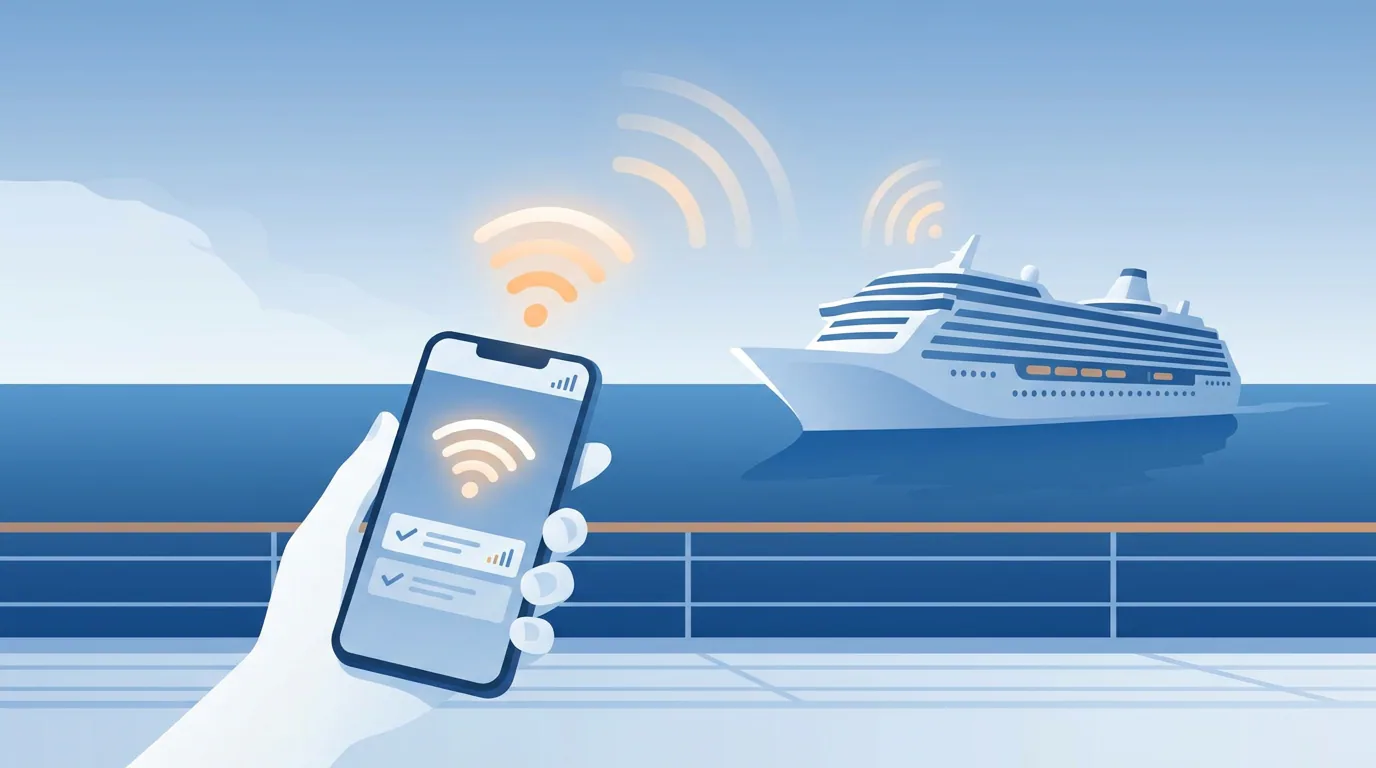
Zo bespaar je mobiele data op een cruise: schakel achtergrond-apps uit, download content offline en begrijp het verschil tussen maritieme netwerken en netwerken aan wal.
Download offline kaarten, entertainment en documenten voor vertrek. Schakel automatisch verversen van apps, automatische updates en automatisch afspelen van media uit om ongewenst datagebruik te voorkomen. Op zee maakt je telefoon verbinding met maritieme netwerken met andere tarieven dan netwerken aan wal in de haven. Controleer de roamingtarieven en maritieme netwerktarieven van je provider voordat je mobiele data inschakelt.
Key takeaways
Download offline kaarten, entertainment en boardingdocumenten voor vertrek en test of de offline modus werkt
Schakel automatisch verversen van apps, automatische updates, automatisch afspelen en locatieservices uit om onverwacht datagebruik te voorkomen
Op zee maak je verbinding met maritieme netwerken; in de haven met netwerken aan wal met andere tarieven en dekking
Je provider bepaalt de maritieme netwerktarieven en rekent deze af in je volgende factuurcyclus
Controleer de roaming- en maritieme netwerkvoorwaarden van je provider voordat je mobiele data inschakelt
Voor vertrek
Download offline kaarten en entertainment voor vertrek. Controleer of de offline modus van elke app werkt zonder internet. Bekijk de instellingen van je telefoon voor achtergrond-apps, locatie en updates via betrouwbare wifi. Voor je cruise kun je bij je cruisemaatschappij en je mobiele provider informeren naar de beschikbaarheid van Cellular at Sea.
Kaarten en tickets downloaden
Download offline kaarten en entertainment voor je cruise. Kaart-apps zoals Google Maps, Apple Maps en OsmAnd laten je regio's opslaan voor offline gebruik. Bewaar je boardingpas, hutnummer, noodcontacten en activiteitentickets als screenshots of PDF's op je telefoon.
Offline functies van apps controleren
Niet elke app werkt offline. Open elke app die je wilt gebruiken—messaging, kaarten, entertainment, bankieren—en controleer de instellingen voor offline modus. Zoek naar knoppen met "Downloaden", "Opslaan voor offline" of "Offline beschikbaar maken". Test of je bij de content kunt zonder vliegtuigmodus aan en uit te zetten. Sommige apps vereisen een betaald abonnement voor offline toegang; controleer dit voor vertrek.
Telefooninstellingen bekijken
Maak verbinding met wifi thuis en schakel instellingen uit die onverwacht data verbruiken. Zet automatische app-updates, automatisch verversen van apps op de achtergrond, automatische downloads, locatieservices en automatisch afspelen van media uit. Controleer je e-mailinstellingen en schakel automatisch ophalen uit; stel het in op handmatig of een langer interval. Door deze instellingen uit te schakelen verklein je de kans op onverwachte kosten wanneer je telefoon verbinding maakt met maritieme netwerken of netwerken aan wal.
Vermijdbaar datagebruik uitschakelen
Je telefoon kan op de achtergrond data verbruiken zonder dat je het merkt. Achtergrond-apps verbruiken data zonder dat de gebruiker het weet. Schakel voor je cruise de instellingen en functies uit die onverwacht je tegoed opgebruiken.
Automatisch verversen van apps en automatische updates
Om ongewenste roamingkosten met Cellular at Sea te voorkomen, sluit apps af die niet in gebruik zijn, schakel automatische updates op apps uit, schakel locatieservices uit en schakel automatisch ophalen bij e-mail uit. Automatische app-downloads en updates uitschakelen voorkomt onbedoeld verbruik van mobiele data. Ga op iOS naar Instellingen > App Store en zet App-downloads, App-updates en Inhoud in app uit onder Automatische downloads. Je kunt downloads via mobiele data ook voorkomen door je app-instellingen te controleren. Zoek op Android naar opties voor automatische updates in je app-instellingen; exacte menunamen verschillen per toestel en Android-versie.
Automatisch afspelen en media-instellingen
Video's streamen of grote bestanden downloaden kan snel een beperkt datategoed opgebruiken op een cruise. Vermijd beide tenzij je verbonden bent met wifi aan boord. Op iOS kun je automatisch afspelen van video's in de App Store uitschakelen om datagebruik te verminderen. Apple laat gebruikers automatisch afspelen uitschakelen of beperken tot alleen wifi in de App Store. Op Android hebben sociale media en streaming-apps vaak hun eigen schakelaars voor automatisch afspelen in de app-instellingen.
Locatie en personalisatie
Veel weer-apps, winkel-apps, restaurant-apps en sociale media-apps werken met algemene locatie in plaats van precieze GPS-nauwkeurigheid, waardoor precieze locatie voor deze apps uitgeschakeld kan worden. Op het iOS Privacy-dashboard kun je op individuele toestemmingen tikken (zoals agenda of locatie) om te zien welke apps toegang hebben tot die gegevens en de instellingen te wijzigen. Bij Android Privacy-instellingen kun je apps uitschakelen die je gegevens gebruiken om Android-instellingen te personaliseren. Je kunt de toegang van apps tot wat er op je klembord staat uitschakelen.
Offline functies gebruiken
Download kaarten, muziek en leesmateriaal voor je vertrekt. Veel apps laten je vooraf content offline voorbereiden, waardoor datagebruik tijdens de cruise vermindert.
Kaarten en navigatie
Download offline kaarten voor vertrek. Kaart-apps bieden vaak gratis downloads van één of meer regio's, zodat je havens en nabijgelegen gebieden kunt verkennen zonder verbinding. Sommige apps bevatten ook offline toegang tot lokale informatie: OsmAnd Maps biedt bijvoorbeeld offline download van Wikipedia-artikelen voor locaties binnen gedownloade kaartgebieden, zodat je context krijgt over plaatsen die je bezoekt.
Entertainment en media
Apple Music staat offline downloaden van nummers toe op maximaal 10 apparaten met een maandabonnement. Hayu ondersteunt offline kijken op smartphone- en tablet-apps, waarbij gedownloade content 30 dagen na download verloopt. Als je cruise langer duurt dan het offline venster, controleer dan de verloopregels van elke service voor vertrek.
Communicatie-apps
Messaging-apps zoals WhatsApp of iMessage werken met minimale data. Update je contacten voor vertrek en controleer of je app klaar is voor gebruik.
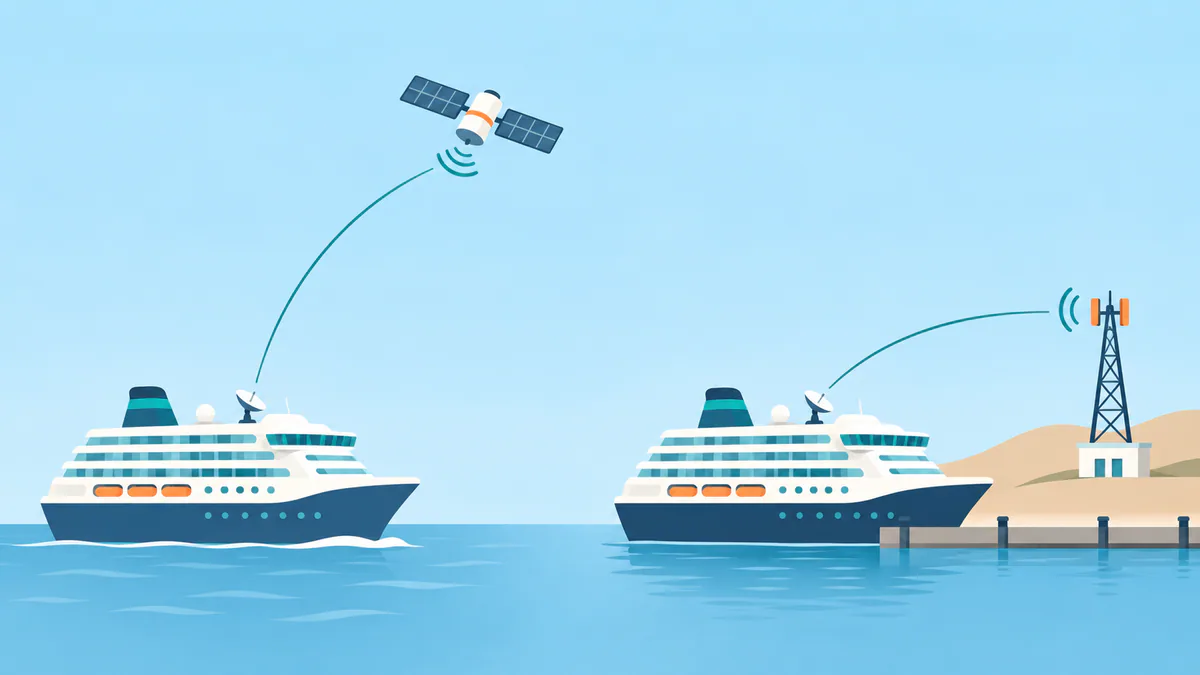
Maritieme verbindingen en verbindingen aan wal zijn gescheiden, dus controleer de voorwaarden voor beide. Afbeelding gegenereerd met AI
Maritieme netwerken versus netwerken aan wal
Hoe verder van de kust je vaart, hoe zwakker het mobiele signaal. Dit komt doordat de meeste cruiseschepen gebruikmaken van satellietinternet, dat vaak trager en duurder is dan typische landgebonden data. In de haven zit je op lokale mobiele netwerken. Het verschil is belangrijk: tarieven, snelheden en beschikbaarheid variëren allemaal tussen aangemeerde en op-zee-verbindingen.
Beschikbaarheid en kosten van Cellular at Sea
Je mobiele provider bepaalt de Cellular at Sea-tarieven. Informeer voor vertrek bij zowel je cruisemaatschappij als je provider naar beschikbaarheid en prijzen voor je reis. Je ontvangt een sms van je mobiele provider met gedetailleerde tarieven. Je mobiele provider rekent de service af na je cruise in de volgende factuurcyclus. Om het in te schakelen, zet je Vliegtuigmodus voor Mobiel uit en schakel je Internationaal roamen in voor vertrek.
Wifi aan boord als alternatief
Je kunt je datagebruik beheren door mobiele data aan te vullen met een wifi-pakket van de cruisemaatschappij. De wifi-snelheid kan variëren afhankelijk van het aantal aangesloten apparaten en de locatie van je schip. Wifi aan boord wordt geleverd via satelliet en biedt lagere snelheden dan verbindingen op het land. Controleer de wifi-pakketten van je cruisemaatschappij en prijzen tijdens je planning—deze zijn gescheiden van eventuele mobiele datakosten die je kunt maken.
Controleren welke verbinding je telefoon gebruikt
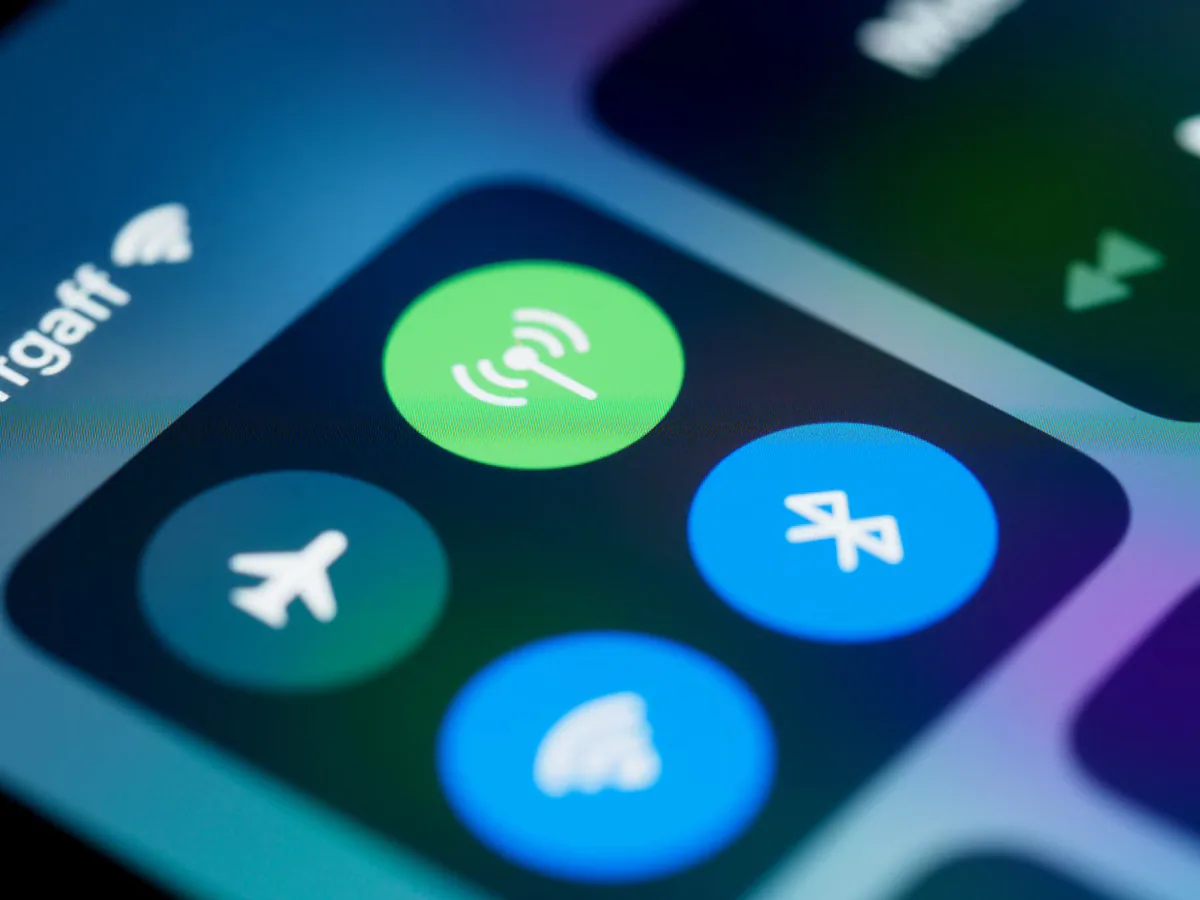
De statusbalk van je telefoon (bovenkant van het scherm) toont welk netwerk nu actief is. Zoek naar een mobiel signaal-icoon, wifi-symbool of roaming-indicator. Begrijpen welke verbinding actief is helpt je te weten welke voorwaarden van toepassing zijn op je datagebruik.
De statusbalk bovenaan het scherm toont welke verbinding actief is.
Je actieve verbinding herkennen
Op zowel iOS als Android toont je telefoon de verbindingsstatus in de bovenste menubalk. Een wifi-icoon betekent dat je verbonden bent met wifi. Een mobiel signaal-icoon geeft aan dat je op een mobiel netwerk zit. Een roaming-indicator toont wanneer roaming actief is.
Mobiele en roaming-instellingen bekijken
Ga op iOS naar Instellingen > Mobiel netwerk om mobiele data en roaming-opties te bekijken. Zoek op Android naar Instellingen > Netwerk en internet of een sectie Mobiel netwerk om vergelijkbare opties te bekijken. De menupaden en instellingsnamen van je telefoon variëren per toestelmodel en versie van het besturingssysteem; zoek naar koppen zoals Mobiel netwerk, Netwerk en internet of Roaming.
Download offline kaarten, boardingpassen, tickets en entertainmentcontent voor vertrek. Controleer of de offline modus van elke app werkt zonder internet voor vertrek.
Is mobiele data op zee hetzelfde als mobiele data in de haven?
Nee. Op zee maak je verbinding met maritieme netwerken via satelliet; in de haven maak je verbinding met mobiele netwerken aan wal. Beschikbaarheid, snelheden en kosten verschillen tussen de twee.
Wat is Cellular at Sea?
Cellular at Sea is een maritieme mobiele service die beschikbaar wordt wanneer je schip internationale wateren bereikt, ongeveer een uur na vertrek uit de haven. Je mobiele provider bepaalt de tarieven en rekent deze af in je volgende factuurcyclus.
Moet ik dataroaming uitschakelen op een cruise?
Controleer de roamingvoorwaarden en maritieme netwerktarieven van je provider voordat je dataroaming inschakelt. Bekijk de mobiele data- en netwerkinstellingen van je telefoon en het beleid van je provider voor vertrek.
Sources and further reading
These references explain device or network behavior. They do not verify Cruise eSIM product availability.