What you need to know
출항 전 오프라인 지도, 엔터테인먼트, 문서를 다운로드하세요. 백그라운드 앱 새로고침, 자동 업데이트, 미디어 자동재생을 꺼서 원치 않는 데이터 사용을 방지하세요. 해상에서는 육상 항구의 네트워크와 다른 요금이 적용되는 해상 네트워크에 연결됩니다. 모바일 데이터를 활성화하기 전에 통신사의 로밍 약관과 해상 네트워크 요금을 확인하세요.
Key takeaways
- 출항 전 오프라인 지도, 엔터테인먼트, 승선 서류를 다운로드하고 오프라인 모드가 작동하는지 테스트하세요
- 백그라운드 앱 새로고침, 자동 업데이트, 자동재생, 위치 서비스를 꺼서 예상치 못한 데이터 사용을 방지하세요
- 해상에서는 해상 네트워크에 연결되고, 항구에서는 요금과 커버리지가 다른 육상 네트워크에 연결됩니다
- 통신사가 해상 네트워크 요금을 결정하며 다음 청구 주기에 청구됩니다
- 모바일 데이터를 활성화하기 전에 통신사의 로밍 및 해상 네트워크 약관을 확인하세요
출항 전 준비
출항 전에 오프라인 지도와 엔터테인먼트를 다운로드하세요. 각 앱의 오프라인 모드가 인터넷 없이 작동하는지 확인하세요. 안정적인 Wi-Fi에서 휴대폰의 백그라운드 앱, 위치, 업데이트 설정을 검토하세요. 크루즈 전에 크루즈 회사와 본국 통신사에 Cellular at Sea 이용 가능 여부를 확인할 수 있습니다.
지도와 티켓 다운로드
크루즈 전에 오프라인 지도와 엔터테인먼트를 다운로드하세요. Google Maps, Apple Maps, OsmAnd를 포함한 지도 앱은 오프라인 사용을 위해 지역을 저장할 수 있습니다. 승선권, 객실 번호, 비상 연락처, 액티비티 티켓을 스크린샷이나 PDF로 휴대폰에 저장하세요.
앱 오프라인 기능 확인
모든 앱이 오프라인에서 작동하는 것은 아닙니다. 사용할 계획인 각 앱(메시징, 지도, 엔터테인먼트, 뱅킹)을 열고 설정에서 오프라인 모드를 확인하세요. "다운로드", "오프라인 저장" 또는 "오프라인에서 사용 가능하게 만들기"라고 표시된 버튼을 찾으세요. 비행기 모드를 켜고 끄지 않고도 콘텐츠에 액세스할 수 있는지 테스트하세요. 일부 앱은 오프라인 액세스를 위해 유료 구독이 필요합니다. 출항 전에 이를 확인하세요.
휴대폰 설정 검토
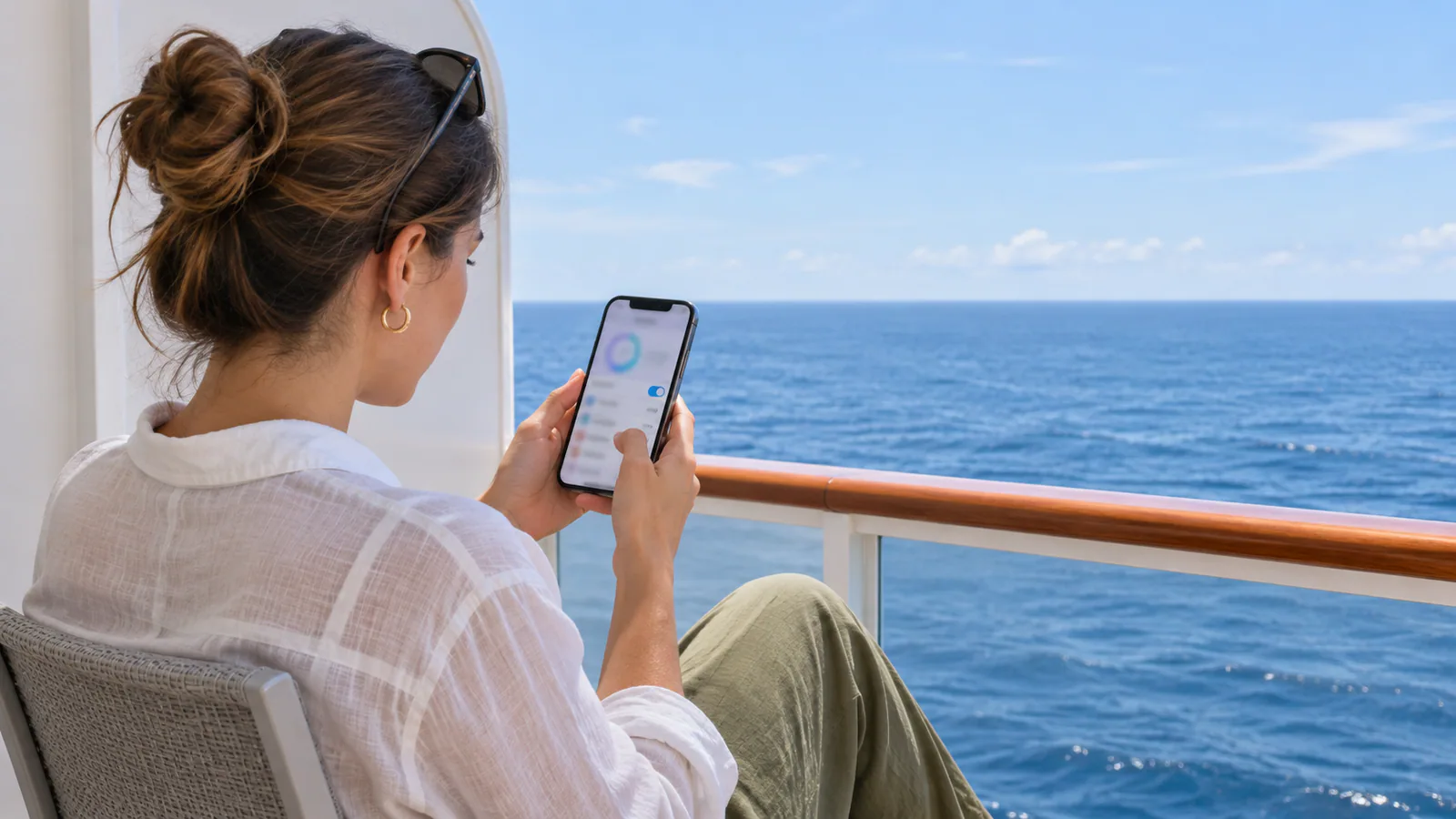
집에서 Wi-Fi에 연결하고 예기치 않게 데이터를 소비하는 설정을 비활성화하세요. 앱 자동 업데이트, 백그라운드 앱 새로고침, 자동 다운로드, 위치 서비스, 미디어 자동재생을 끄세요. 이메일 설정을 확인하고 자동 가져오기를 비활성화하세요. 수동으로 설정하거나 더 긴 간격으로 설정하세요. 이러한 설정을 비활성화하면 휴대폰이 해상 또는 육상 네트워크에 연결될 때 예상치 못한 요금이 부과될 가능성이 줄어듭니다.
불필요한 데이터 사용 끄기
휴대폰은 사용자가 인식하지 못하는 사이에 백그라운드에서 데이터를 소비할 수 있습니다. 백그라운드 앱은 사용자가 모르는 사이에 데이터를 소비합니다. 크루즈 전에 예상치 못하게 데이터 허용량을 소진하는 설정과 동작을 비활성화하세요.
백그라운드 앱 새로고침 및 자동 업데이트
Cellular at Sea로 원치 않는 로밍 요금을 피하려면 사용하지 않는 앱을 닫고, 앱 자동 업데이트를 끄고, 위치 서비스를 끄고, 이메일 자동 가져오기를 끄세요. 앱 자동 다운로드 및 업데이트를 끄면 모바일 데이터의 우발적 소비를 방지할 수 있습니다. iOS에서는 설정 > App Store로 이동하여 자동 다운로드 아래의 앱 다운로드, 앱 업데이트, 인앱 콘텐츠를 끄세요. 앱 설정을 확인하여 모바일 데이터를 통한 다운로드를 방지할 수도 있습니다. Android에서는 앱 설정에서 자동 업데이트 옵션을 찾으세요. 정확한 메뉴 이름은 기기 및 Android 버전에 따라 다릅니다.
자동재생 및 미디어 설정
동영상 스트리밍이나 대용량 파일 다운로드는 크루즈에서 제한된 데이터 허용량을 빠르게 소비할 수 있습니다. 선박 Wi-Fi에 연결되어 있지 않은 한 둘 다 피하세요. iOS에서는 App Store에서 동영상 자동재생을 비활성화하여 데이터 소비를 줄일 수 있습니다. Apple은 사용자가 App Store에서 자동재생을 비활성화하거나 Wi-Fi 전용으로 제한할 수 있도록 허용합니다. Android에서는 소셜 미디어 및 스트리밍 앱에 앱 설정 내에 자체 자동재생 토글이 있는 경우가 많습니다.
위치 및 개인화
많은 날씨 앱, 쇼핑 앱, 레스토랑 앱, 소셜 미디어 앱은 정밀한 GPS 수준의 정확도가 아닌 일반적인 위치에서 작동하므로 이러한 앱에 대해 정밀 위치를 비활성화할 수 있습니다. iOS 개인정보 보호 대시보드에서 개별 권한(예: 캘린더 또는 위치)을 탭하여 어떤 앱이 해당 데이터에 액세스할 수 있는지 확인하고 설정을 변경할 수 있습니다. Android 개인정보 보호 설정에서는 Android 설정을 개인화하기 위해 데이터를 사용하는 앱을 끌 수 있습니다. 클립보드에 있는 내용에 대한 앱의 액세스를 끌 수 있습니다.
오프라인 기능 사용
출항 전에 지도, 음악, 읽을거리를 다운로드하세요. 많은 앱에서 미리 콘텐츠를 오프라인으로 준비할 수 있어 크루즈 중 데이터 사용을 줄일 수 있습니다.
지도 및 내비게이션
출항 전에 오프라인 지도를 다운로드하세요. 지도 앱은 종종 하나 이상의 지역을 무료로 다운로드할 수 있으므로 연결 없이 항구와 주변 지역을 탐색할 수 있습니다. 일부 앱은 지역 정보에 대한 오프라인 액세스도 제공합니다. 예를 들어 OsmAnd Maps는 다운로드한 지도 지역 내 위치에 대한 Wikipedia 기사를 오프라인으로 다운로드할 수 있어 방문하는 장소에 대한 맥락을 제공합니다.
엔터테인먼트 및 미디어
Apple Music은 월간 구독으로 최대 10개 기기에서 트랙 오프라인 다운로드를 허용합니다. Hayu는 스마트폰 및 태블릿 앱에서 오프라인 시청을 지원하며 다운로드한 콘텐츠는 다운로드 후 30일 후에 만료됩니다. 크루즈가 오프라인 기간보다 오래 지속되는 경우 출항 전에 각 서비스의 만료 규칙을 확인하세요.
커뮤니케이션 앱
WhatsApp이나 iMessage와 같은 메시징 앱은 최소한의 데이터로 작동합니다. 출항 전에 연락처를 업데이트하고 앱이 사용할 준비가 되었는지 확인하세요.
해상 및 항구에서
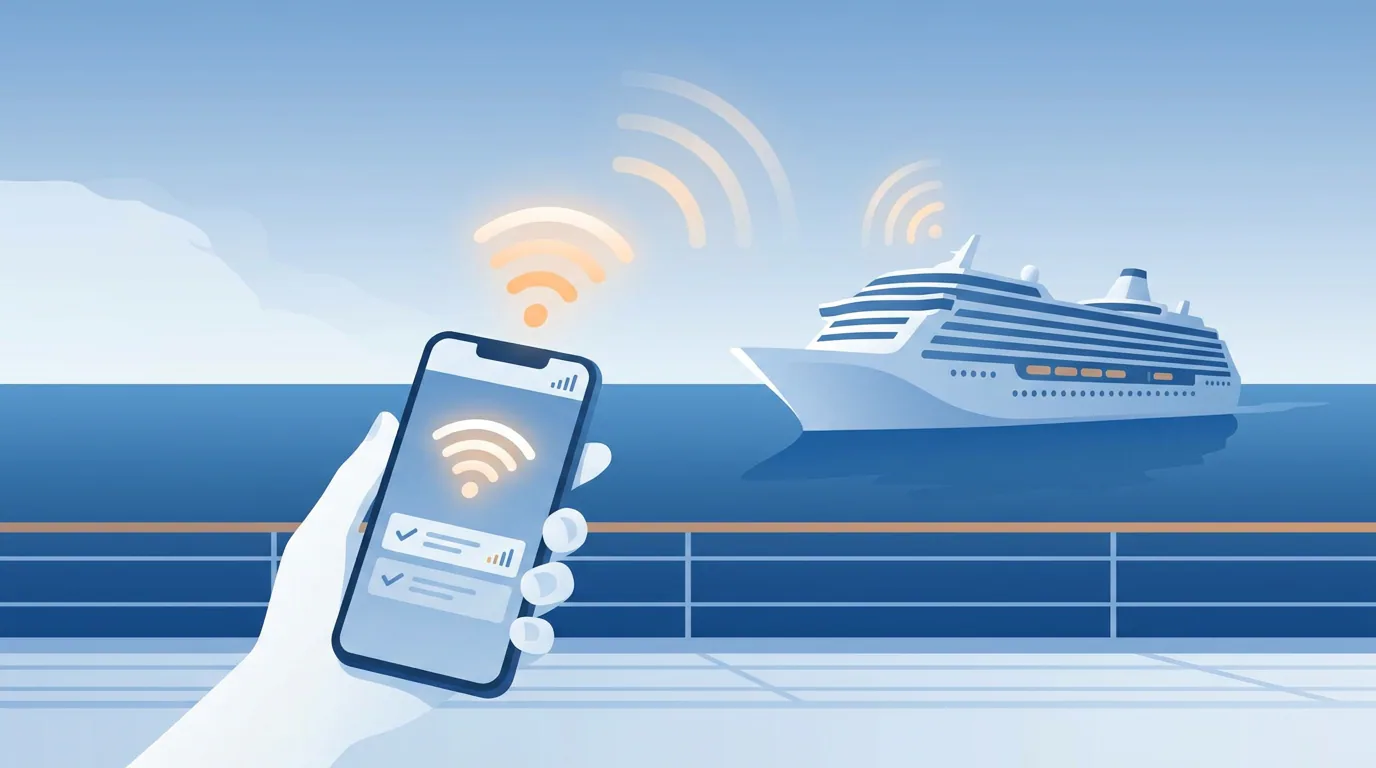
선박의 위치에 따라 모바일 데이터 작동 방식이 다릅니다. 선박이 국제 해역에 진입하면(항구 출발 후 약 1시간) Cellular at Sea 네트워크를 사용할 수 있게 됩니다. 항구에서는 휴대폰이 현지 통신사가 운영하는 육상 셀룰러 네트워크에 연결됩니다. 해상에서는 위성을 통해 해상 네트워크에 연결됩니다. 각각 자체 요금과 약관이 있습니다.
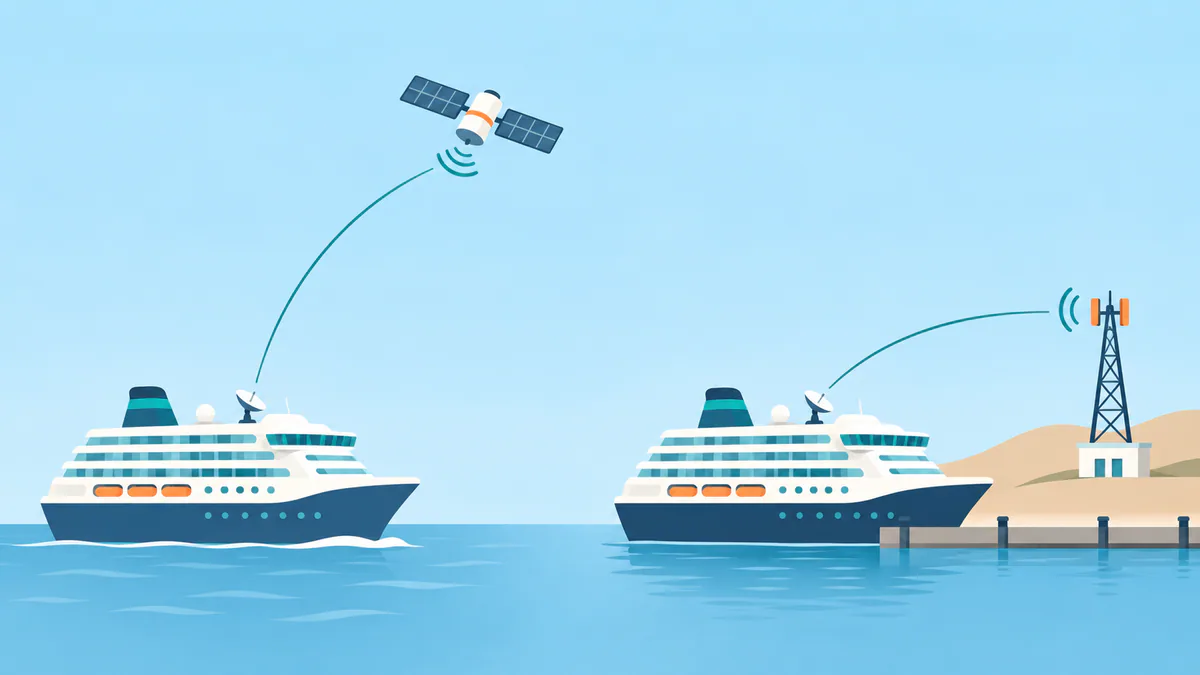
해상 네트워크 대 육상 네트워크
해안에서 멀리 떨어질수록 셀 신호가 약해집니다. 대부분의 크루즈 선박은 일반적인 육상 기반 데이터보다 느리고 비싼 경향이 있는 위성 인터넷에 의존하기 때문입니다. 항구에서는 대신 현지 셀룰러 네트워크에 있습니다. 차이가 중요합니다. 요금, 속도, 가용성은 모두 정박 중 연결과 해상 연결 간에 다릅니다.
Cellular at Sea 이용 가능 여부 및 요금
통신사가 Cellular at Sea 요금을 결정합니다. 출항 전에 크루즈 회사와 본국 통신사에 항해 중 이용 가능 여부와 가격을 확인하세요. 본국 통신사로부터 상세한 요금이 포함된 문자 메시지를 받게 됩니다. 통신사는 크루즈 후 다음 청구 주기에 서비스 요금을 청구합니다. 이를 활성화하려면 셀룰러에 대해 비행기 모드를 끄고 출항 전에 국제 로밍을 활성화하세요.
대안으로서의 선박 Wi-Fi
크루즈 회사 Wi-Fi 패키지로 셀룰러를 보완하여 데이터 사용량을 관리할 수 있습니다. Wi-Fi 속도는 연결된 기기 수와 선박 위치에 따라 달라질 수 있습니다. 선박 Wi-Fi는 위성을 통해 제공되며 육상 기반 연결보다 낮은 속도를 제공합니다. 계획을 세울 때 크루즈 회사의 Wi-Fi 요금제와 가격을 확인하세요. 이는 발생할 수 있는 모바일 데이터 요금과 별개입니다.
휴대폰이 사용 중인 연결 확인
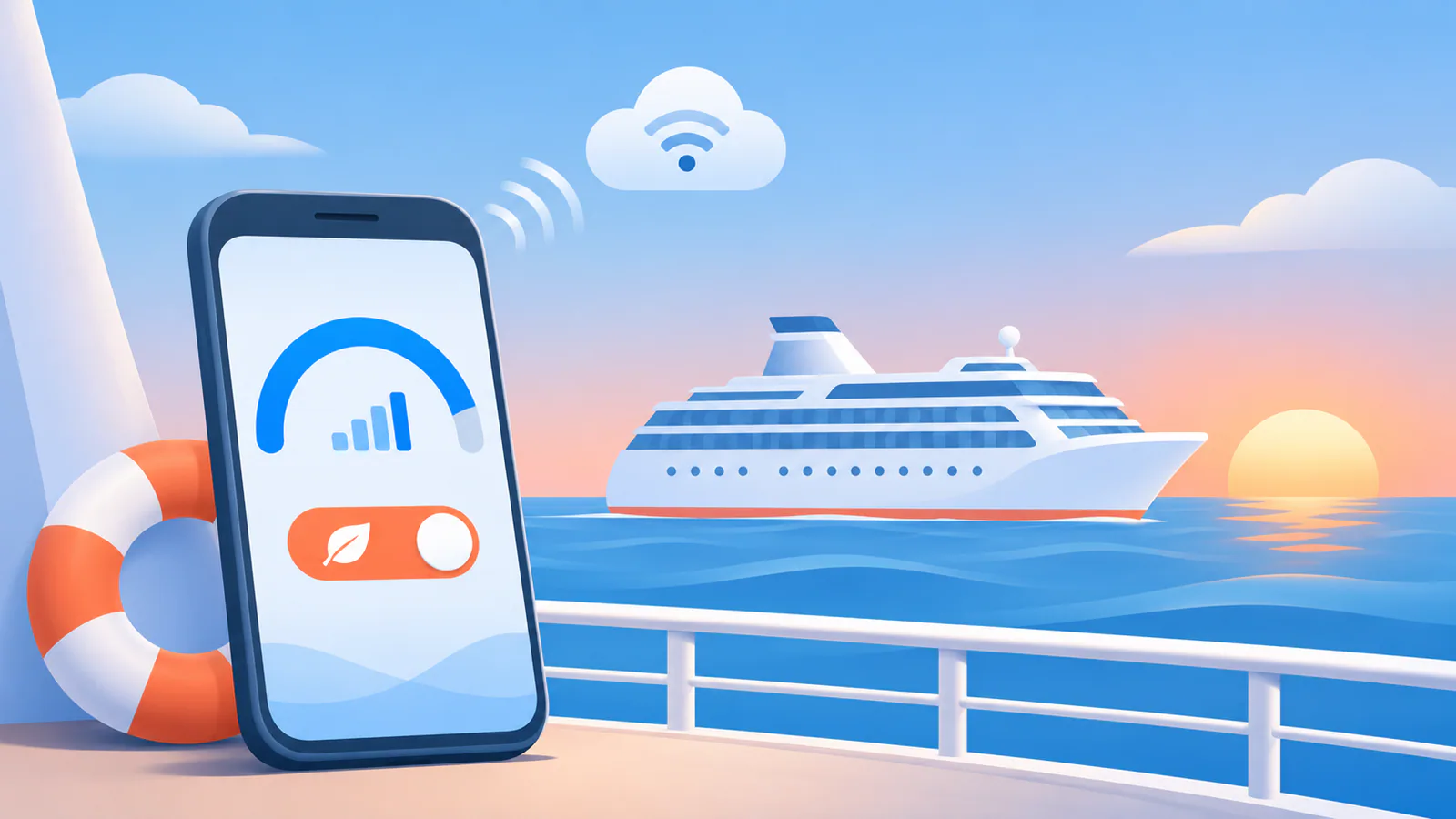
휴대폰의 상태 표시줄(화면 상단)에 현재 활성화된 네트워크가 표시됩니다. 셀룰러 신호 아이콘, Wi-Fi 기호 또는 로밍 표시기를 찾으세요. 어떤 연결이 활성화되어 있는지 이해하면 데이터 사용에 어떤 약관이 적용되는지 알 수 있습니다.
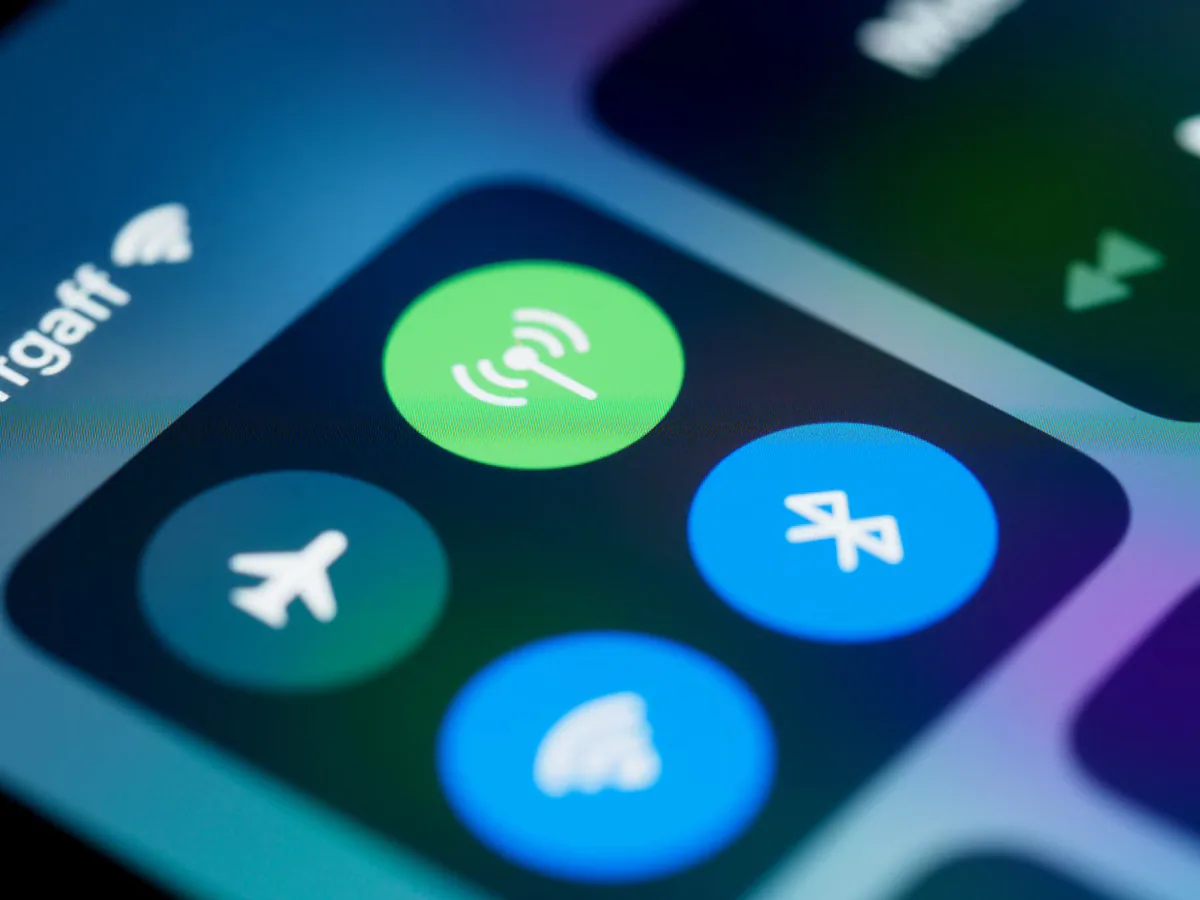
활성 연결 식별
iOS와 Android 모두에서 휴대폰은 상단 메뉴 바에 연결 상태를 표시합니다. Wi-Fi 아이콘은 Wi-Fi에 연결되어 있음을 의미합니다. 셀룰러 신호 아이콘은 모바일 네트워크에 있음을 나타냅니다. 로밍 표시기는 로밍이 활성화되어 있음을 보여줍니다.
셀룰러 및 로밍 설정 보기
iOS에서는 설정 > 셀룰러로 이동하여 모바일 데이터 및 로밍 옵션을 검토하세요. Android에서는 설정 > 네트워크 및 인터넷 또는 모바일 네트워크 섹션을 찾아 유사한 옵션을 검토하세요. 휴대폰의 메뉴 경로와 설정 이름은 기기 모델 및 운영 체제 버전에 따라 다릅니다. 셀룰러, 모바일 네트워크, 네트워크 및 인터넷 또는 로밍과 같은 제목을 찾으세요.
데이터 로밍을 활성화하기 전에 통신사의 로밍 약관을 확인하세요. 통신사가 어떤 요금이 적용되는지, 어떤 조건에서 적용되는지 결정합니다. 출항 전에 휴대폰 설정과 통신사 정책을 검토하세요.
자주 묻는 질문
크루즈 전에 무엇을 다운로드해야 하나요?
출항 전에 오프라인 지도, 승선권, 티켓, 엔터테인먼트 콘텐츠를 다운로드하세요. 각 앱의 오프라인 모드가 출발 전에 인터넷 없이 작동하는지 확인하세요.
해상 모바일 데이터가 항구 모바일 데이터와 같나요?
아니요. 해상에서는 위성을 통해 해상 네트워크에 연결됩니다. 항구에서는 육상 기반 셀룰러 네트워크에 연결됩니다. 가용성, 속도, 요금은 두 경우 간에 다릅니다.
Cellular at Sea란 무엇인가요?
Cellular at Sea는 선박이 국제 해역에 도착하면(항구 출발 후 약 1시간) 사용할 수 있게 되는 해상 모바일 서비스입니다. 통신사가 요금을 결정하며 다음 청구 주기에 요금이 청구됩니다.
크루즈에서 데이터 로밍을 꺼야 하나요?
데이터 로밍을 활성화하기 전에 통신사의 로밍 약관과 해상 네트워크 요금을 확인하세요. 출항 전에 휴대폰의 모바일 데이터 및 네트워크 설정과 통신사 정책을 검토하세요.
Sources and further reading
These references explain device or network behavior. They do not verify Cruise eSIM product availability.
- The Android 12 Privacy Settings You Should Update Now ↗
- Music and video streaming services that let you download for offline use | nbn ↗
- Tips For Navigating Connectivity on Your Summer Cruise ↗
- 9 iPhone Settings to Change for Speed and Privacy ↗
- How To Get Phone Service on a Cruise ↗
- How (and why) to download offline maps to your phone ↗
- How to Avoid Roaming Charges On a Cruise - Yoho Mobile ↗