What you need to know
Laden Sie Offline-Karten, Unterhaltung und Dokumente vor der Abfahrt herunter. Deaktivieren Sie Hintergrundaktualisierungen, automatische Updates und die automatische Medienwiedergabe, um ungewollten Datenverbrauch zu vermeiden. Auf See nutzt Ihr Handy maritime Netze, für die andere Tarife gelten als für Mobilfunknetze an Land im Hafen. Prüfen Sie die Roaming-Bedingungen und Kosten für maritime Netze bei Ihrem Mobilfunkanbieter, bevor Sie mobile Daten einschalten.
Key takeaways
- Laden Sie Offline-Karten, Unterhaltung und Bordunterlagen vor der Abfahrt herunter und testen Sie den Offline-Modus.
- Deaktivieren Sie Hintergrundaktualisierungen, automatische Updates, die automatische Wiedergabe und Standortdienste, um unerwarteten Datenverbrauch zu vermeiden.
- Auf See nutzen Sie maritime Netze, im Hafen Netze an Land. Tarife und Netzverfügbarkeit unterscheiden sich.
- Ihr Mobilfunkanbieter legt die Tarife für maritime Netze fest und berechnet die Nutzung im nächsten Abrechnungszeitraum.
- Prüfen Sie die Bedingungen Ihres Anbieters für Roaming und maritime Netze, bevor Sie mobile Daten einschalten.
Vor der Abfahrt
Laden Sie Karten und Unterhaltung für die Offline-Nutzung herunter. Prüfen Sie, ob der Offline-Modus jeder App auch ohne Internetverbindung funktioniert. Kontrollieren Sie zu Hause über eine zuverlässige WLAN-Verbindung die Einstellungen für Hintergrundaktivität, Standort und Updates. Fragen Sie vor der Kreuzfahrt bei Ihrer Reederei und Ihrem Mobilfunkanbieter nach der Verfügbarkeit von Cellular at Sea.
Karten und Tickets herunterladen
Laden Sie Offline-Karten und Unterhaltung vor der Kreuzfahrt herunter. Mit Karten-Apps wie Google Maps, Apple Maps und OsmAnd können Sie Gebiete zur Offline-Nutzung speichern. Speichern Sie Ihre Bordkarte, Kabinennummer, Notfallkontakte und Tickets für Aktivitäten als Screenshots oder PDFs auf Ihrem Handy.
Offline-Funktionen der Apps prüfen
Nicht jede App funktioniert offline. Öffnen Sie die Apps, die Sie nutzen möchten – etwa für Nachrichten, Karten, Unterhaltung und Bankgeschäfte – und suchen Sie in den Einstellungen nach einem Offline-Modus. Achten Sie auf Schaltflächen wie „Download“, „Save for offline“ oder „Make available offline.“ Testen Sie, ob Sie ohne Internetverbindung auf die Inhalte zugreifen können, ohne den Flugmodus wiederholt ein- und auszuschalten. Manche Apps setzen für die Offline-Nutzung ein kostenpflichtiges Abo voraus. Prüfen Sie das vor der Abfahrt.
Handyeinstellungen prüfen
Verbinden Sie Ihr Handy zu Hause mit dem WLAN und deaktivieren Sie Funktionen, die unbemerkt Daten verbrauchen können. Dazu gehören automatische App-Updates, Hintergrundaktualisierungen, automatische Downloads, Standortdienste und die automatische Medienwiedergabe. Prüfen Sie auch Ihre E-Mail-Einstellungen: Schalten Sie den automatischen Abruf aus oder wählen Sie den manuellen Abruf beziehungsweise ein längeres Intervall. So sinkt das Risiko unerwarteter Kosten, wenn sich Ihr Handy mit einem maritimen Netz oder einem Netz an Land verbindet.
Vermeidbaren Datenverbrauch ausschalten
Ihr Handy kann im Hintergrund Daten verbrauchen, ohne dass Sie es bemerken. Prüfen Sie deshalb vor der Kreuzfahrt die Einstellungen und Nutzungsgewohnheiten, die Ihr Datenvolumen unbeabsichtigt aufbrauchen können.
Hintergrundaktualisierung und automatische Updates
Um unerwünschte Roaming-Kosten bei Cellular at Sea zu vermeiden, schließen Sie ungenutzte Apps und schalten Sie automatische App-Updates, Standortdienste und den automatischen E-Mail-Abruf aus. Wenn Sie automatische App-Downloads und Updates deaktivieren, verhindern Sie, dass dadurch unbeabsichtigt mobile Daten verbraucht werden. Unter iOS finden Sie unter Einstellungen > App Store die Optionen für App-Downloads, App-Updates und In-App-Inhalte im Bereich „Automatische Downloads“. Dort können Sie sie ausschalten. Prüfen Sie außerdem in den App-Einstellungen, ob sich Downloads über mobile Daten unterbinden lassen. Unter Android finden Sie Optionen für automatische Updates in den App-Einstellungen; die genauen Menünamen hängen vom Gerät und der Android-Version ab.
Automatische Wiedergabe und Medien
Videostreaming und große Downloads können auf einer Kreuzfahrt ein begrenztes Datenvolumen schnell aufbrauchen. Verzichten Sie möglichst darauf, solange Sie nicht mit dem Schiffs-WLAN verbunden sind. Unter iOS können Sie die automatische Videowiedergabe im App Store deaktivieren oder auf WLAN beschränken. Bei Android haben soziale Netzwerke und Streaming-Apps häufig eigene Einstellungen für die automatische Wiedergabe.
Standort und Personalisierung
Viele Wetter-, Shopping-, Restaurant- und Social-Media-Apps kommen mit einem ungefähren Standort aus. Für solche Apps können Sie die Freigabe des genauen Standorts deaktivieren. Im iOS-Datenschutz-Dashboard können Sie einzelne Berechtigungen, etwa für Kalender oder Standort, antippen. Dort sehen Sie, welche Apps auf die jeweiligen Daten zugreifen dürfen, und können die Einstellungen ändern. In den Android-Datenschutzeinstellungen können Sie verhindern, dass Apps Ihre Daten zur Personalisierung von Android-Einstellungen nutzen. Auch den Zugriff von Apps auf die Zwischenablage können Sie ausschalten.
Offline-Funktionen nutzen
Laden Sie Karten, Musik und Lesestoff vor der Abfahrt herunter. Bei vielen Apps können Sie Inhalte im Voraus offline verfügbar machen und während der Kreuzfahrt mobile Daten sparen.
Karten und Navigation
Laden Sie Offline-Karten vor der Abfahrt herunter. Karten-Apps ermöglichen oft den kostenlosen Download einer oder mehrerer Regionen. So können Sie sich im Hafen und in der Umgebung auch ohne Verbindung orientieren. Manche Apps bieten offline zusätzlich Informationen zu Sehenswürdigkeiten: Mit OsmAnd Maps lassen sich beispielsweise Wikipedia-Artikel zu Orten innerhalb heruntergeladener Kartengebiete speichern.
Unterhaltung und Medien
Mit einem Monatsabo können Sie bei Apple Music Titel auf bis zu 10 Geräten für die Offline-Nutzung herunterladen. Hayu ermöglicht Offline-Wiedergabe in seinen Smartphone- und Tablet-Apps; heruntergeladene Inhalte laufen 30 Tage nach dem Download ab. Wenn Ihre Kreuzfahrt länger als der jeweilige Offline-Zeitraum dauert, prüfen Sie vor der Abfahrt die Fristen des Dienstes.
Messenger
Messenger wie WhatsApp oder iMessage kommen mit wenig Daten aus. Aktualisieren Sie vor der Abfahrt Ihre Kontakte und prüfen Sie, ob die gewünschte App einsatzbereit ist.
Auf See und im Hafen
Wie mobile Daten funktionieren, hängt davon ab, wo sich das Schiff befindet. Wenn das Schiff internationale Gewässer erreicht – ungefähr eine Stunde nach dem Auslaufen –, wird das Netz von Cellular at Sea verfügbar. Im Hafen verbindet sich Ihr Handy mit Mobilfunknetzen lokaler Anbieter an Land. Auf See nutzt es maritime Netze mit Satellitenanbindung. Für beide gelten jeweils eigene Tarife und Bedingungen.
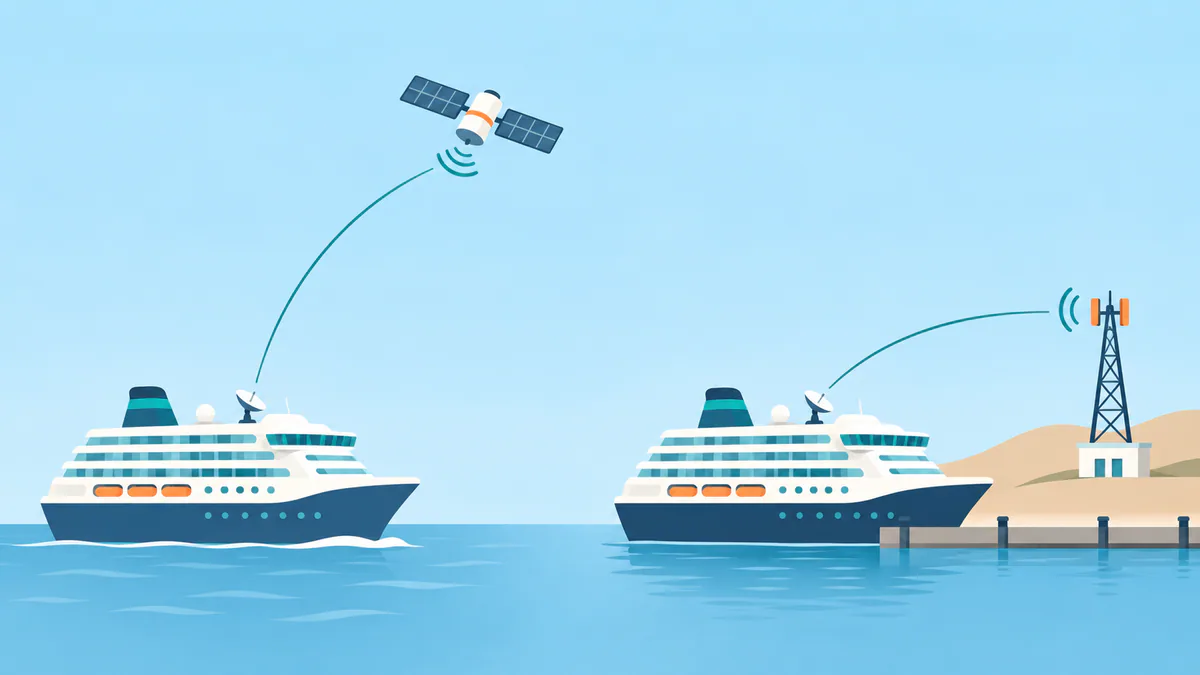
Maritime Netze und Netze an Land
Je weiter Sie sich von der Küste entfernen, desto schwächer wird das Mobilfunksignal von Land. Viele Kreuzfahrtschiffe sind für ihren Internetzugang deshalb auf Satelliten angewiesen. Eine solche Verbindung ist tendenziell langsamer und teurer als eine typische Datenverbindung an Land. Im Hafen nutzen Sie stattdessen lokale Mobilfunknetze. Tarife, Geschwindigkeiten und Verfügbarkeit können sich daher zwischen Hafen und See unterscheiden.
Verfügbarkeit und Kosten von Cellular at Sea
Ihr Mobilfunkanbieter legt die Tarife für Cellular at Sea fest. Fragen Sie vor der Abfahrt sowohl bei Ihrer Reederei als auch bei Ihrem Mobilfunkanbieter nach Verfügbarkeit und Preisen für Ihre Reise. Sie erhalten von Ihrem Mobilfunkanbieter eine SMS mit den genauen Tarifen. Er berechnet Ihnen die Nutzung nach der Kreuzfahrt im nächsten Abrechnungszeitraum. Wenn Sie den Dienst nutzen möchten, lassen Sie den Flugmodus für Mobilfunk ausgeschaltet und aktivieren Sie internationales Roaming vor der Abfahrt.
Schiffs-WLAN als Alternative
Sie können Ihren mobilen Datenverbrauch begrenzen, indem Sie ergänzend ein WLAN-Paket der Reederei nutzen. Die WLAN-Geschwindigkeit kann je nach Anzahl der verbundenen Geräte und Standort des Schiffs schwanken. Schiffs-WLAN wird per Satellit bereitgestellt und bietet geringere Geschwindigkeiten als Verbindungen an Land. Prüfen Sie bei der Reiseplanung die WLAN-Pakete Ihrer Reederei und deren Preise. Diese Kosten fallen getrennt von möglichen Mobilfunkkosten an.
Prüfen, welche Verbindung Ihr Handy nutzt
Die Statusleiste oben auf dem Bildschirm zeigt an, welche Verbindung gerade aktiv ist. Achten Sie auf das Symbol für Mobilfunkempfang, das WLAN-Symbol und eine mögliche Roaming-Anzeige. So können Sie besser einschätzen, welche Bedingungen für Ihre Datennutzung gelten.
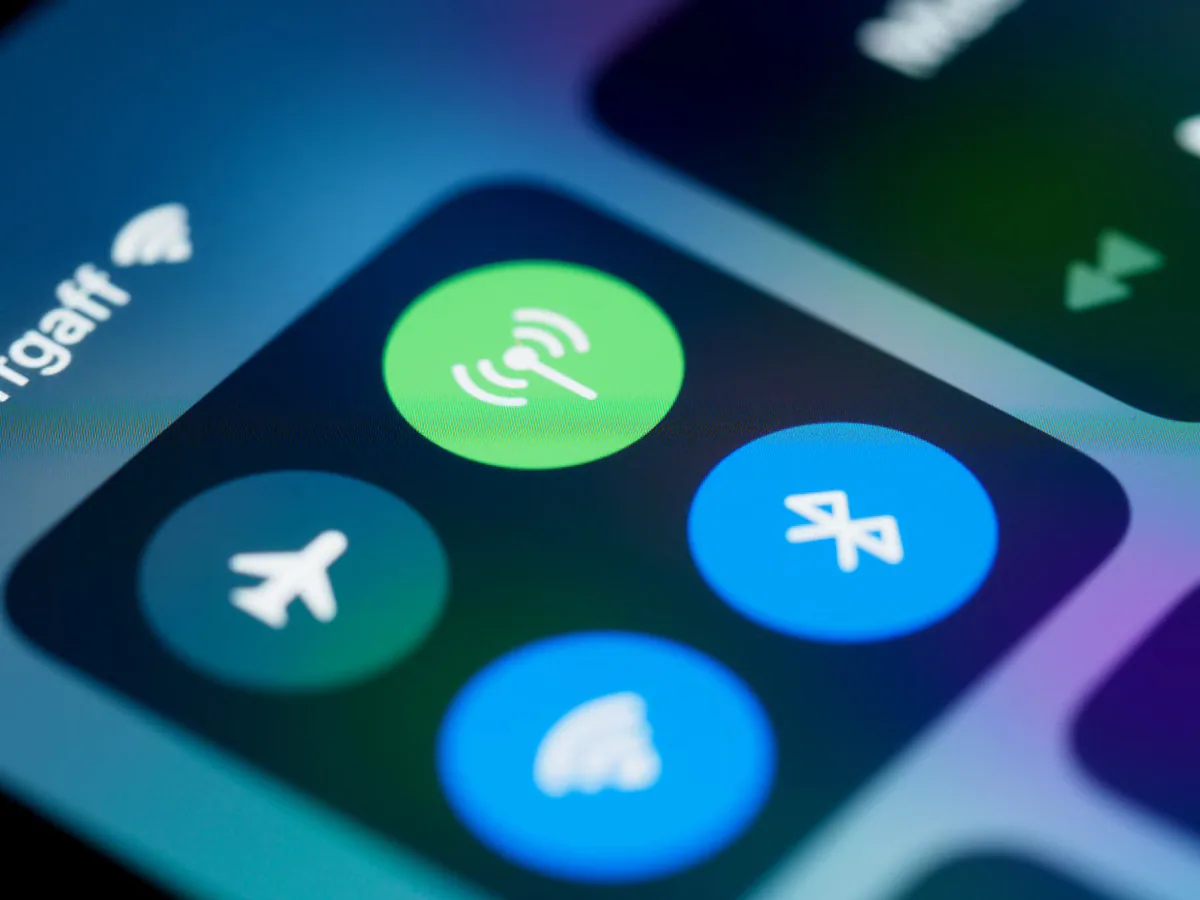
Die aktive Verbindung erkennen
Unter iOS und Android wird der Verbindungsstatus oben auf dem Bildschirm angezeigt. Das WLAN-Symbol zeigt eine WLAN-Verbindung an. Das Symbol für Mobilfunkempfang weist auf eine Verbindung mit einem Mobilfunknetz hin. Eine Roaming-Anzeige signalisiert, dass Roaming aktiv ist.
Mobilfunk- und Roaming-Einstellungen ansehen
Unter iOS finden Sie Optionen für mobile Daten und Roaming unter Einstellungen > Mobilfunk. Unter Android finden Sie vergleichbare Optionen beispielsweise unter Einstellungen > Netzwerk & Internet oder in einem Bereich für Mobilfunknetze. Menüpfade und Bezeichnungen unterscheiden sich je nach Gerätemodell und Betriebssystemversion. Suchen Sie nach Begriffen wie „Mobilfunk“, „Mobilfunknetz“, „Netzwerk & Internet“ oder „Roaming“.
Prüfen Sie die Roaming-Bedingungen Ihres Mobilfunkanbieters, bevor Sie Datenroaming einschalten. Ihr Anbieter bestimmt, welche Kosten unter welchen Bedingungen anfallen. Kontrollieren Sie Ihre Handyeinstellungen und die Bedingungen Ihres Anbieters vor der Abfahrt.