What you need to know
Baixe mapas offline, entretenimento e documentos antes de embarcar. Desative a atualização em segundo plano, atualizações automáticas e reprodução automática de mídia para evitar consumo indesejado de dados. No mar, seu telefone se conecta a redes marítimas com tarifas diferentes das redes terrestres em porto. Verifique os termos de roaming e as tarifas de redes marítimas da sua operadora antes de habilitar dados móveis.
Key takeaways
- Baixe mapas offline, entretenimento e documentos de embarque antes da partida e teste se o modo offline funciona
- Desative a atualização em segundo plano, atualizações automáticas, reprodução automática e serviços de localização para evitar consumo inesperado de dados
- No mar você se conecta a redes marítimas; em porto você se conecta a redes terrestres com tarifas e cobertura diferentes
- Sua operadora determina as tarifas de rede marítima e cobra você no próximo ciclo de faturamento
- Verifique os termos de roaming e rede marítima da sua operadora antes de habilitar dados móveis
Antes de embarcar
Baixe mapas offline e entretenimento antes da partida. Verifique se o modo offline de cada app funciona sem internet. Revise as configurações de apps em segundo plano, localização e atualizações do seu telefone em uma conexão Wi-Fi confiável. Antes do seu cruzeiro, você pode verificar com a companhia de cruzeiros e sua operadora de celular sobre a disponibilidade do Cellular at Sea.
Baixe mapas e ingressos
Baixe mapas offline e entretenimento antes do seu cruzeiro. Apps de mapas como Google Maps, Apple Maps e OsmAnd permitem salvar regiões para uso offline. Salve seu cartão de embarque, número da cabine, contatos de emergência e ingressos de atividades como capturas de tela ou PDFs no seu telefone.
Verifique os recursos offline dos apps
Nem todo app funciona offline. Abra cada app que você planeja usar—mensagens, mapas, entretenimento, banco—e verifique suas configurações para o modo offline. Procure por botões rotulados como "Baixar", "Salvar para offline" ou "Disponibilizar offline". Teste se você consegue acessar o conteúdo sem ativar e desativar o modo avião. Alguns apps exigem assinatura paga para acesso offline; verifique isso antes de embarcar.
Revise as configurações do telefone
Conecte-se ao Wi-Fi em casa e desative configurações que consomem dados inesperadamente. Desative atualizações automáticas de apps, atualização em segundo plano, downloads automáticos, serviços de localização e reprodução automática de mídia. Verifique as configurações do seu e-mail e desative a busca automática; configure para manual ou um intervalo maior. Desativar essas configurações reduz a chance de cobranças inesperadas quando seu telefone se conectar a redes marítimas ou terrestres.
Desative o consumo evitável de dados
Seu telefone pode consumir dados em segundo plano sem você perceber. Apps em segundo plano consomem dados sem que o usuário saiba. Antes do seu cruzeiro, desative as configurações e comportamentos que esgotam sua franquia inesperadamente.
Atualização em segundo plano e atualizações automáticas
Para evitar cobranças de roaming indesejadas com o Cellular at Sea, feche apps que não estão em uso, desative atualizações automáticas em apps, desative serviços de localização e desative a busca automática no e-mail. Desativar downloads e atualizações automáticas de apps evita consumo acidental de dados móveis. No iOS, vá em Ajustes > App Store e desative Downloads de Apps, Atualizações de Apps e Conteúdo no App em Downloads Automáticos. Você também pode impedir downloads por dados móveis verificando as configurações dos seus apps. No Android, procure opções de atualização automática nas configurações dos apps; os nomes exatos dos menus variam por dispositivo e versão do Android.
Reprodução automática e configurações de mídia
Transmitir vídeos ou baixar arquivos grandes pode rapidamente consumir uma franquia de dados limitada em um cruzeiro. Evite ambos a menos que esteja conectado ao Wi-Fi do navio. No iOS, você pode desativar a reprodução automática de vídeos na App Store para reduzir o consumo de dados. A Apple permite que usuários desativem a reprodução automática ou a limitem apenas ao Wi-Fi na App Store. No Android, redes sociais e apps de streaming frequentemente têm seus próprios controles de reprodução automática nas configurações do app.
Localização e personalização
Muitos apps de previsão do tempo, compras, restaurantes e redes sociais funcionam com localização geral em vez de precisão GPS, permitindo que a localização precisa seja desativada para esses apps. No Painel de Privacidade do iOS, você pode tocar em permissões individuais (como calendário ou localização) para ver quais apps têm permissão para acessar esses dados e alterar as configurações. Nas configurações de Privacidade do Android, você pode desativar apps que usam seus dados para personalizar configurações do Android. Você pode desativar o acesso de apps ao que está na sua área de transferência.
Use recursos offline
Baixe mapas, música e material de leitura antes de embarcar. Muitos apps permitem que você prepare conteúdo offline antecipadamente, reduzindo o uso de dados durante o cruzeiro.
Mapas e navegação
Baixe mapas offline antes da partida. Apps de mapas frequentemente permitem downloads gratuitos de uma ou mais regiões, para que você possa navegar em portos e áreas próximas sem conexão. Alguns apps também incluem acesso offline a informações locais: por exemplo, o OsmAnd Maps permite download offline de artigos da Wikipedia para locais dentro das áreas de mapa baixadas, fornecendo contexto sobre lugares que você visita.
Entretenimento e mídia
O Apple Music permite download offline de faixas em até 10 dispositivos com assinatura mensal. O Hayu suporta visualização offline em apps de smartphone e tablet, com conteúdo baixado expirando 30 dias após o download. Se seu cruzeiro durar mais que a janela offline, verifique as regras de expiração de cada serviço antes de embarcar.
Apps de comunicação
Apps de mensagens como WhatsApp ou iMessage funcionam com consumo mínimo de dados. Antes de embarcar, atualize seus contatos e verifique se seu app está pronto para uso.
No mar e em porto
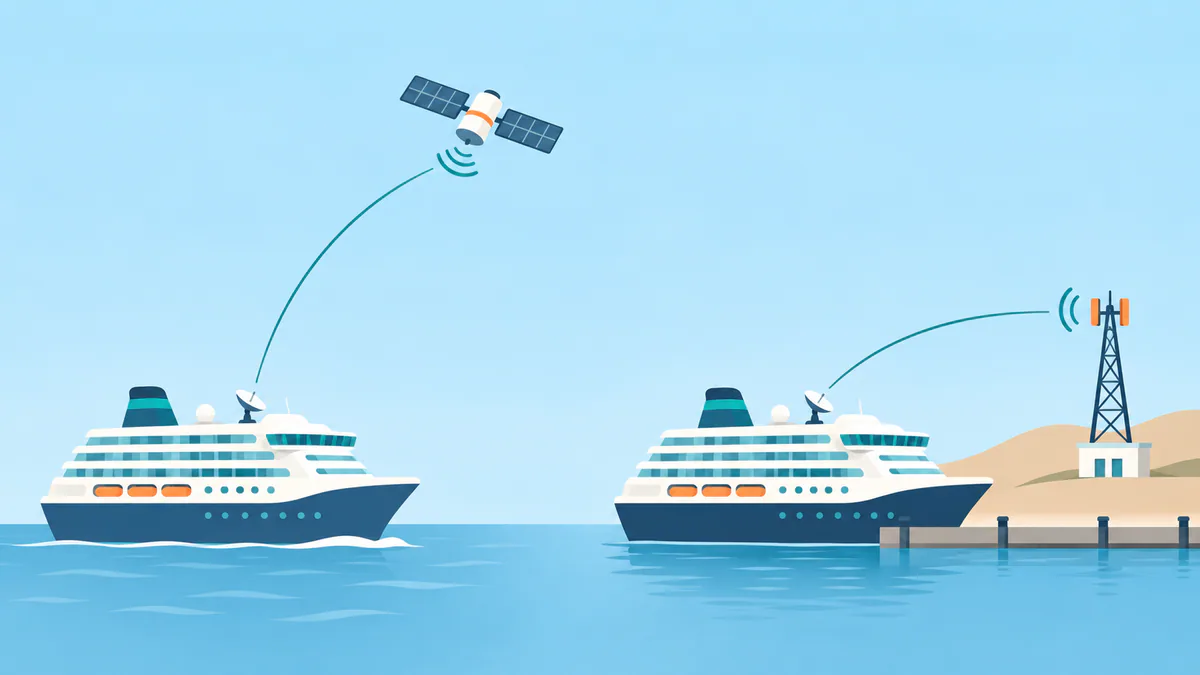
Os dados móveis funcionam de forma diferente dependendo de onde seu navio está. Quando seu navio entra em águas internacionais—aproximadamente uma hora após sair do porto—a rede Cellular at Sea fica disponível. Em porto, seu telefone se conecta a redes celulares terrestres operadas por operadoras locais. No mar, ele se conecta a redes marítimas via satélite. Cada uma tem suas próprias tarifas e termos.
Redes marítimas vs. redes terrestres
Quanto mais longe da costa você navegar, mais fraco o sinal celular. Isso acontece porque a maioria dos navios de cruzeiro depende de internet via satélite, que tende a ser mais lenta e cara que dados típicos baseados em terra. Em porto, você está em redes celulares locais. A diferença importa: tarifas, velocidades e disponibilidade variam entre conexões em porto e no mar.
Disponibilidade e cobranças do Cellular at Sea
Sua operadora de celular determina as tarifas do Cellular at Sea. Antes de embarcar, verifique com sua companhia de cruzeiros e sua operadora de celular sobre disponibilidade e preços para sua viagem. Você receberá uma mensagem de texto da sua operadora de celular com tarifas detalhadas. Sua operadora cobrará pelo serviço após o cruzeiro no próximo ciclo de faturamento. Para habilitá-lo, mantenha o Modo Avião desativado e habilite o Roaming Internacional antes de zarpar.
Wi-Fi do navio como alternativa
Você pode gerenciar seu consumo de dados complementando o celular com um pacote de Wi-Fi da companhia de cruzeiros. A velocidade do Wi-Fi pode variar dependendo do número de dispositivos conectados e da localização do seu navio. O Wi-Fi do navio é fornecido via satélite e oferece velocidades menores que conexões baseadas em terra. Verifique os planos de Wi-Fi da sua companhia de cruzeiros e preços conforme você planeja—eles são separados de quaisquer cobranças de dados móveis que você possa incorrer.
Verifique qual conexão seu telefone está usando
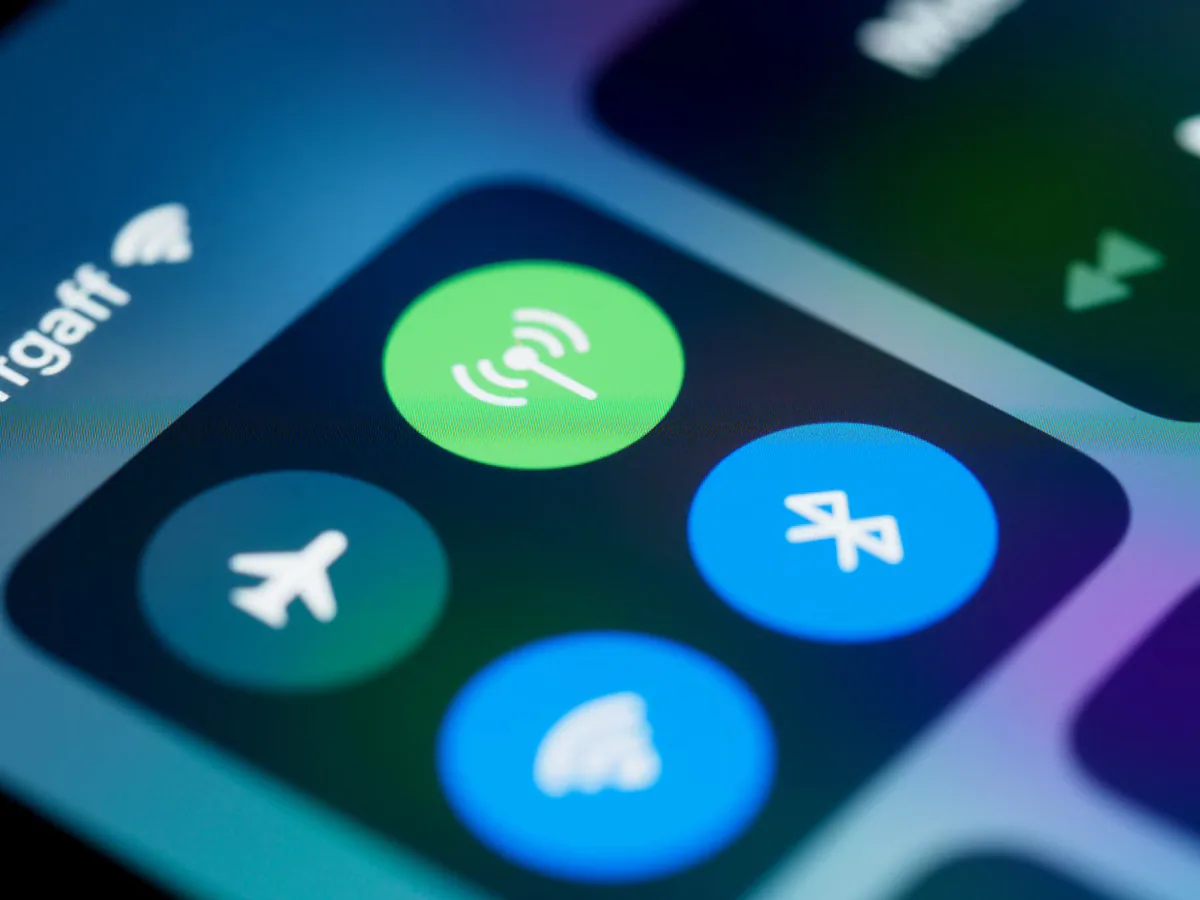
A barra de status do seu telefone (topo da tela) mostra qual rede está ativa agora. Procure por um ícone de sinal celular, símbolo de Wi-Fi ou indicador de roaming. Entender qual conexão está ativa ajuda você a saber quais termos se aplicam ao seu uso de dados.
Identificando sua conexão ativa
No iOS e no Android, seu telefone exibe o status da conexão na barra de menu superior. Um ícone de Wi-Fi significa que você está conectado ao Wi-Fi. Um ícone de sinal celular indica que você está em uma rede móvel. Um indicador de roaming mostra quando o roaming está ativo.
Visualizando configurações de celular e roaming
No iOS, vá em Ajustes > Celular para revisar opções de dados móveis e roaming. No Android, procure por Ajustes > Rede e Internet ou uma seção de Rede Móvel para revisar opções similares. Os caminhos de menu e nomes de configurações do seu telefone variam por modelo de dispositivo e versão do sistema operacional; procure por títulos como Celular, Rede Móvel, Rede e Internet ou Roaming.
Antes de habilitar roaming de dados, verifique os termos de roaming da sua operadora. Sua operadora determina quais cobranças se aplicam e sob quais condições; revise as configurações do seu telefone e a política da operadora antes de embarcar.