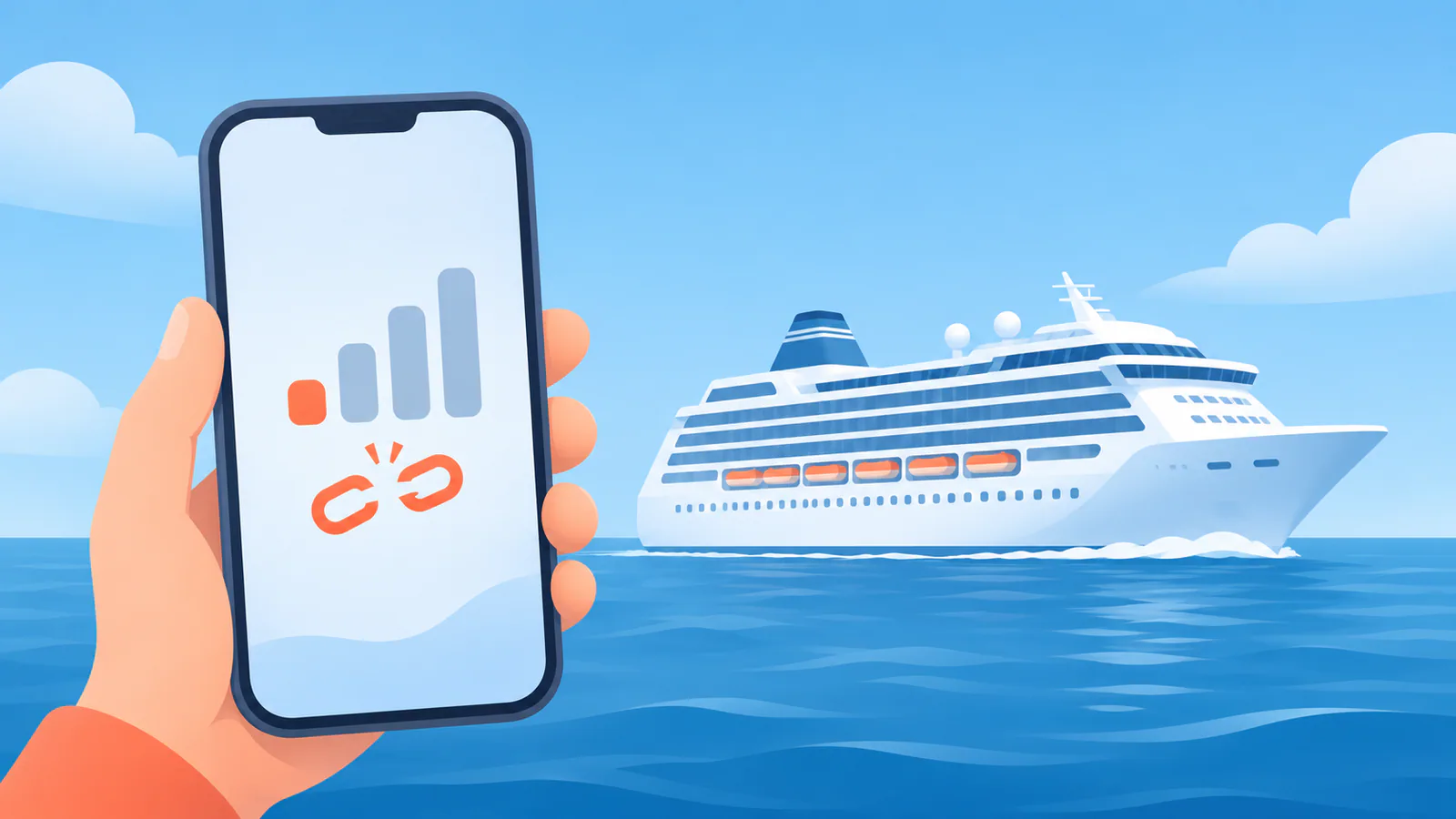
Se una eSIM da viaggio non funziona in crociera, verifica prima se il piano copre il punto in cui ti trovi: porto e mare aperto richiedono coperture diverse. Controlla poi che il roaming dati sia attivo sulla eSIM, che sia selezionata come linea dati e che il telefono si sia registrato sulla rete.
Key takeaways
Le tacche del segnale non dimostrano che i dati funzionino. Verifica che sia la eSIM da viaggio, e non la linea di casa, a gestire i dati mobili e che il roaming sia attivo su quella linea.
Le interruzioni in mare aperto sono prevedibili, non necessariamente un guasto: le antenne terrestri hanno una portata limitata sull’acqua e il segnale si attenua allontanandosi dalla costa, indipendentemente dall’operatore.
Una rete visualizzata sul telefono potrebbe essere il servizio cellulare satellitare della nave, distinto dal servizio terrestre del tuo piano da viaggio.
Attivare e disattivare la modalità aereo, attendere circa un minuto o riavviare il telefono spesso risolve il problema di un piano installato correttamente che non si è ancora collegato a una rete locale.
Non eliminare subito il profilo. Controlla nell’ordine compatibilità, stato della linea, roaming, riavvio, selezione della rete, APN e validità per la destinazione.
Il momento da cui decorre la validità varia: alcuni piani iniziano all’installazione, altri alla prima connessione con il roaming attivo. Leggi le condizioni del fornitore prima di installare la eSIM.
KEEP EXPLORING
More know-how for your voyage.
Inizia dalla copertura
Chiediti prima di tutto: sei in porto o vicino alla costa, oppure in mare aperto? Una normale eSIM da viaggio funziona in porto e nei tratti costieri entro poche miglia nautiche dalla riva, ma in genere non riesce a connettersi quando la nave esce dalla portata delle antenne terrestri. Se sei in mezzo al mare, la eSIM potrebbe quindi comportarsi come previsto, senza essere guasta.
Nessuna eSIM da viaggio può fornire copertura cellulare terrestre in pieno oceano. Una promessa di connessione garantita ovunque in mare vale solo dove è specificato un servizio satellitare o marittimo dedicato. Controlla quindi il piano acquistato: solo i piani che includono esplicitamente la copertura marittima continuano a funzionare dopo che la nave ha lasciato le reti terrestri, indipendentemente dal fornitore o dall’operatore.
Fai attenzione alle altre reti visualizzate sul telefono. Molte navi dispongono di una propria rete cellulare di bordo, spesso indicata come "Cellular at Sea" o con un nome simile. Questa rete si collega via satellite ed è distinta dal servizio terrestre della tua eSIM da viaggio. Le sue tacche di segnale non significano che la eSIM vi sia collegata.
Controlla le impostazioni della eSIM e dei dati mobili
Se il telefono mostra le tacche del segnale ma non si connette a internet, controlla le impostazioni prima di attribuire il problema al piano. Due errori sono particolarmente comuni: il roaming dati è disattivato sulla linea eSIM oppure i dati mobili sono ancora impostati sulla SIM di casa.
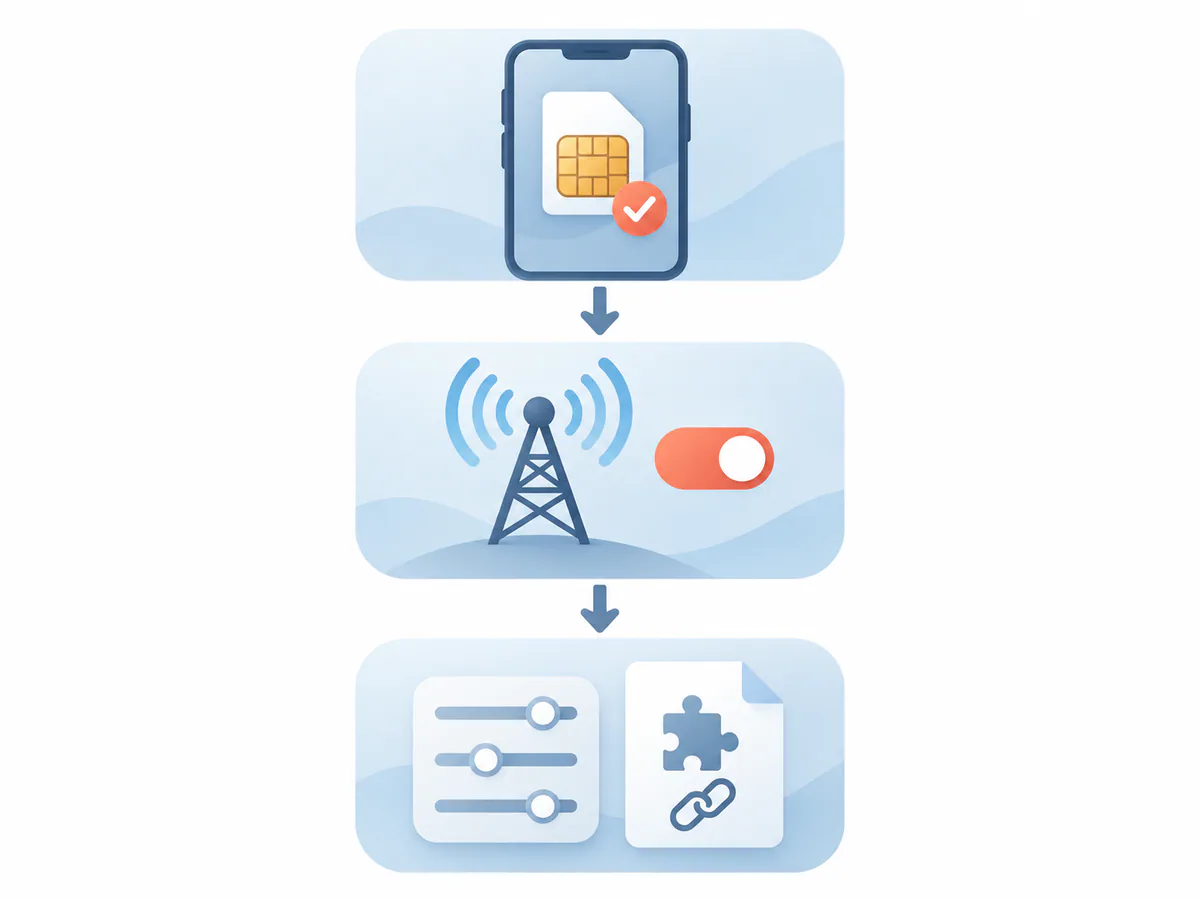
Le 3 impostazioni da controllare, nell’ordine indicato nell’articolo. Immagine generata con l’IA
Quando una eSIM mostra le tacche del segnale ma non offre accesso a internet, spesso il roaming dati è disattivato sulla linea eSIM oppure i dati mobili usano la SIM di casa anziché la eSIM. Se è selezionata la linea sbagliata per i dati mobili, o la eSIM da viaggio non è attiva, il telefono può mostrare segnale senza fornire una connessione dati.
Verifica quale linea gestisce i dati mobili
Apri le impostazioni dei dati mobili e verifica che sia la eSIM da viaggio, non la linea di casa, a gestire i dati. Le tacche indicano soltanto che il telefono si è registrato su una rete: non dimostrano che i dati passino dalla linea giusta. Usare insieme una eSIM e una SIM fisica può causare problemi, come chiamate interrotte o piani dati in conflitto. Prima di proseguire, scegli consapevolmente quale linea usare per i dati e quale per le chiamate.
Su Android, i menu delle impostazioni SIM ed eSIM variano in base al produttore. Se non trovi l’impostazione, cerca "SIM" nella barra di ricerca delle impostazioni. Se in seguito devi controllare l’APN, su Android il percorso è Impostazioni → Rete e Internet → SIM → [nome della eSIM da viaggio] → Nomi punti di accesso; su iPhone è Impostazioni → Cellulare → [nome del piano da viaggio] → Rete dati cellulare.
Controlla il roaming dati sulla linea eSIM
Attiva il roaming dati specificamente sulla linea eSIM da viaggio. I piani eSIM da viaggio si collegano spesso tramite accordi di roaming con reti locali: per questo potrebbe essere necessario attivare il roaming su quella eSIM. L’impostazione riguarda la singola linea, quindi attivarla sulla SIM di casa non equivale a farlo sulla eSIM.
Se su iPhone non compare il menu Rete dati cellulare, il profilo eSIM gestisce automaticamente l’APN: è un comportamento normale. Consulta le istruzioni del tuo piano invece di considerare l’assenza del menu un guasto.
Disattiva il roaming dati sulla SIM di casa
Disattiva il roaming dati sulla linea di casa e lascia disattivati i suoi dati mobili per la durata della crociera. Così i dati restano sulla linea che hai scelto, senza che la SIM di casa interferisca. Se vedi le tacche del segnale ma non si carica nulla mentre sei in mare, le impostazioni potrebbero non essere la causa: torna al controllo della copertura all’inizio della guida.
Aggiorna la connessione
Se le impostazioni sono corrette, il telefono potrebbe semplicemente non essersi ancora collegato a una rete. Il passo successivo è attivare e disattivare rapidamente la modalità aereo oppure riavviare il dispositivo.
Attiva e disattiva la modalità aereo
Attivare e disattivare la modalità aereo reimposta la connessione di rete del telefono. Attivala, poi disattivala e attendi circa un minuto perché il telefono si registri nuovamente sulle reti disponibili. Fallo in porto o vicino alla costa, dove una rete locale è effettivamente a portata.
Riavvia il telefono
Il riavvio obbliga il dispositivo a rileggere le impostazioni di rete e a registrarsi di nuovo sulle reti disponibili. Spesso risolve il problema di un piano installato correttamente ma non ancora collegato a una rete locale. Provalo prima di modificare impostazioni più avanzate.
Attendi la registrazione sulla rete
Dopo ciascuna operazione, concedi al telefono un po’ di tempo: la registrazione non è istantanea. Se la connessione è lenta o instabile, prova a spostarti, ad attivare e disattivare di nuovo la modalità aereo, a selezionare manualmente un’altra rete supportata oppure a cambiare il tipo di rete preferita da 5G a LTE/4G.
Verifica la selezione della rete e la compatibilità del dispositivo
Qui contano 2 verifiche: che il telefono supporti le eSIM e che la selezione automatica scelga una rete utilizzabile. Nessuna delle due può rimediare alla mancanza di copertura del piano nel luogo in cui ti trovi, quindi esegუile dopo aver controllato la copertura.
Verifica che il dispositivo supporti le eSIM e non sia bloccato dall’operatore
Su iPhone, apri Impostazioni > Cellulare > Aggiungi piano cellulare. Se l’opzione compare, l’iPhone supporta le eSIM. Questo controllo indica che il telefono può contenere una eSIM, ma non esclude altre restrizioni legate al modello, all’operatore o alla regione. Prima dell’acquisto, confronta il modello esatto con l’elenco di compatibilità pubblicato dal venditore e verifica che il telefono non sia bloccato sull’operatore di casa.
Tieni aggiornato il telefono: alcuni modelli acquisiscono il supporto eSIM tramite aggiornamenti, quindi verifica di avere la versione più recente del sistema operativo. Se è disponibile un aggiornamento, installalo e riprova prima di continuare con gli altri controlli.
Prova la selezione manuale della rete
Se la linea mostra segnale ma non riesce a collegarsi, passa dalla selezione automatica a quella manuale sulla linea eSIM, attendi l’elenco delle reti disponibili e scegline una. Se la prima non si connette, prova la successiva. Quando la connessione torna a funzionare, riattiva la selezione automatica. In viaggio è preferibile lasciarla attiva: la selezione manuale è un tentativo occasionale, non un’impostazione permanente.
Controlla l’APN e le altre impostazioni del fornitore
La maggior parte delle eSIM da viaggio imposta automaticamente l’APN. Se invece il fornitore ne indica uno, inseriscilo esattamente come fornito, rispettando anche le maiuscole. Alcuni piani configurano l’APN in automatico; altri richiedono un valore specifico del fornitore, riportato nell’email dell’ordine o nell’app della eSIM.
Se il telefono mostra segnale ma non si connette a internet, confronta l’APN nelle impostazioni con le istruzioni contenute nell’email dell’ordine o nell’app. Questo confronto permette di individuare un’eventuale differenza. Correggila usando il valore documentato, salva e poi attiva e disattiva la modalità aereo per avviare una nuova registrazione sulla rete.
Controlla lo stato del piano
Verifica l’attivazione e l’inizio della validità
Per molti fornitori, la validità del piano inizia quando la eSIM si collega a una rete locale con il roaming dati attivo; la sola installazione del profilo non avvia il conto alla rovescia. In generale, si consiglia di installare la eSIM prima della partenza e di attivare la connessione alla rete nel momento previsto dal fornitore. Consulta le condizioni documentate del tuo piano per sapere quale evento ne avvia la validità.
Tentare di attivare una eSIM prima di raggiungere il Paese o la regione di destinazione coperti può causare problemi di connessione, perché le reti locali supportate potrebbero non essere disponibili fuori dall’area prevista. Se hai installato la eSIM settimane prima della crociera, verifica nelle istruzioni del fornitore se la validità decorre dall’installazione o dalla prima connessione.
Verifica i dati residui e la scadenza
Controlla presso il fornitore quanti dati restano e quando termina la validità del piano. Leggi anche quanti dati si usano di solito in crociera per valutare se ti serve una ricarica per il resto del viaggio. Alcuni piani prevedono una quantità giornaliera di dati ad alta velocità, dopo la quale la velocità si riduce; la quantità disponibile alla massima velocità di norma si rinnova ogni giorno secondo le regole del piano. Se la connessione è insolitamente lenta, verifica se hai raggiunto una soglia giornaliera e prova i suggerimenti per risparmiare dati mobili in crociera.
Se il periodo di validità è terminato, considera che il piano smetterà di fornire dati; controlla nelle condizioni del fornitore che cosa accade all’eventuale credito inutilizzato. [EVIDENCE NEEDED]
Controlla l’account e i pagamenti
Controlla nell’area personale del fornitore se compaiono avvisi relativi a un pagamento non riuscito, a una linea sospesa o a un problema con l’ordine. Risolvi eventuali importi in sospeso o problemi con il metodo di pagamento prima di dedicarti ad altre impostazioni. La modalità di visualizzazione dello stato, dei dati residui e della scadenza dipende dal fornitore: segui le sue istruzioni documentate. [EVIDENCE NEEDED]
Distingui i problemi in mare da quelli in porto
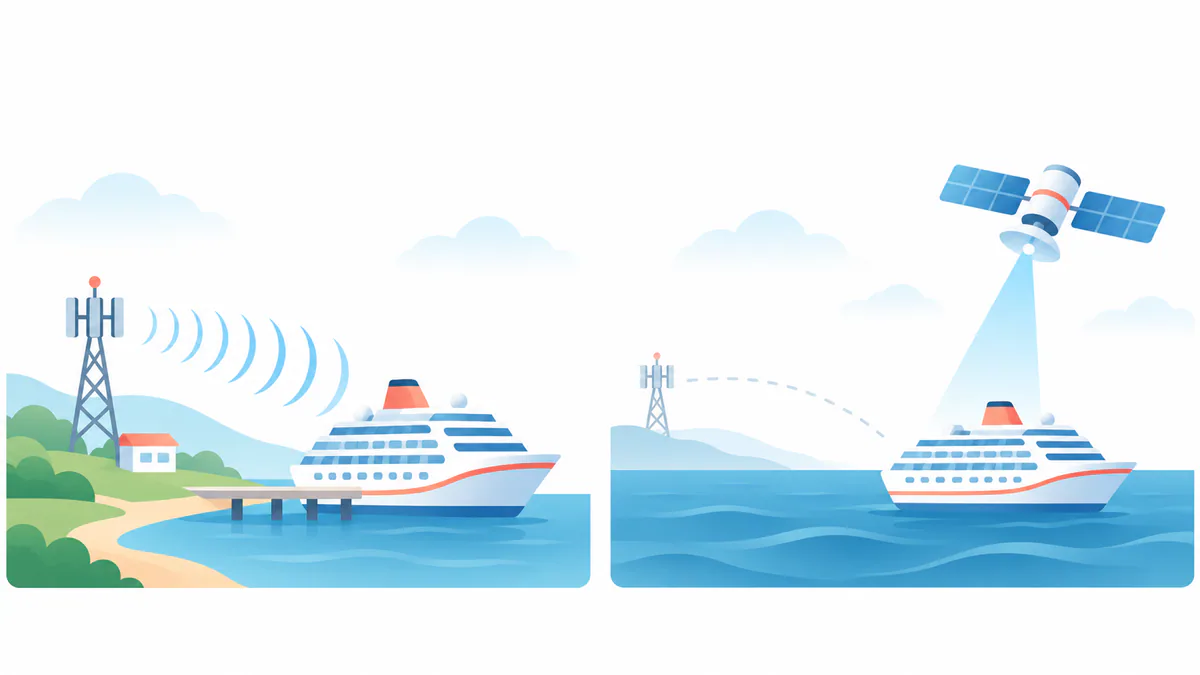
La copertura marittima in mare e quella terrestre in porto usano reti e regole diverse, quindi richiedono verifiche separate. Un piano basato su reti mobili terrestri funziona in genere in porto e nei tratti costieri entro poche miglia nautiche dalla riva, ma generalmente non riesce a connettersi in mare aperto oltre la portata delle antenne terrestri. La loro portata sull’acqua è limitata: quando la nave si allontana abbastanza dalla costa, il segnale scompare, indipendentemente dall’operatore o dalla eSIM.
La copertura terrestre funziona vicino alla costa. In mare, il piano deve includere dati marittimi. Immagine generata con l’IA
In mare: verifica la copertura marittima
Considera quanto la nave sia lontana dalla terraferma e se i dati funzionavano in una fase precedente della stessa crociera. Se il segnale si è attenuato mentre la costa si allontanava, la distanza dalla riva può spiegarlo: verifica se il piano include dati marittimi invece di continuare a modificare le impostazioni del telefono. Gli itinerari nei Caraibi e le traversate transatlantiche comportano gli intervalli senza servizio più lunghi e prevedibili; le rotte del Nord Europa, come i fiordi norvegesi e il Baltico, alternano tratti costieri con buona copertura a tratti più lunghi in mare aperto. Per capire meglio le 2 forme di copertura, leggi la nostra spiegazione della copertura in mare e in porto.
In porto: verifica la copertura terrestre e le reti locali
Quando la nave è ormeggiata o vicina alla costa, il dispositivo dovrebbe trovarsi entro la portata delle reti terrestri. Se anche lì i dati non funzionano, riparti dai controlli precedenti: eSIM selezionata per i dati mobili, roaming dati attivo su quella linea, attivazione e validità del piano. Annota se la connessione torna nel porto successivo, poi confronta la copertura terrestre in porto e vicino alla costa con l’elenco delle destinazioni previste dal tuo piano.
Se ancora non funziona
Esegui i controlli nell’ordine prima di eliminare qualsiasi cosa. Se una eSIM non funziona, non cancellare subito il profilo: verifica nell’ordine compatibilità, eventuale blocco dell’operatore, stato della linea, selezione della linea dati, roaming, riavvio, selezione della rete, APN e validità per la destinazione. Se hai già completato ogni passaggio e i dati continuano a non funzionare, contatta l’assistenza descrivendo per iscritto le verifiche effettuate.
Cosa inviare all’assistenza
Invia i dettagli utili a ricostruire il problema, non password o dati di pagamento. Una segnalazione utile all’assistenza per una eSIM da viaggio comprende il numero d’ordine, il luogo in cui ti trovavi, il modello del telefono, la versione del sistema operativo, schermate delle impostazioni SIM, del roaming e dell’APN, e il messaggio di errore esatto.
Numero d’ordine — inseriscilo nella segnalazione.
Posizione — specifica chiaramente se eri in mare o in porto, perché si tratta di reti diverse.
Modello del telefono e versione del sistema operativo — indica entrambi.
Schermate — mostra lo stato della linea eSIM, la linea selezionata per i dati mobili, il roaming dati e le voci APN.
Messaggio di errore esatto — riportalo parola per parola, senza riassumerlo.
Non inviare mai PIN, password, codici monouso o dati completi della carta. Indica all’assistenza l’orario di ogni prova, così la segnalazione mostrerà la sequenza degli eventi e non soltanto la situazione finale. Verifica il tuo piano, il dispositivo e le istruzioni del fornitore prima di fare affidamento su una soluzione.
Una breve lista di controllo per la prossima crociera
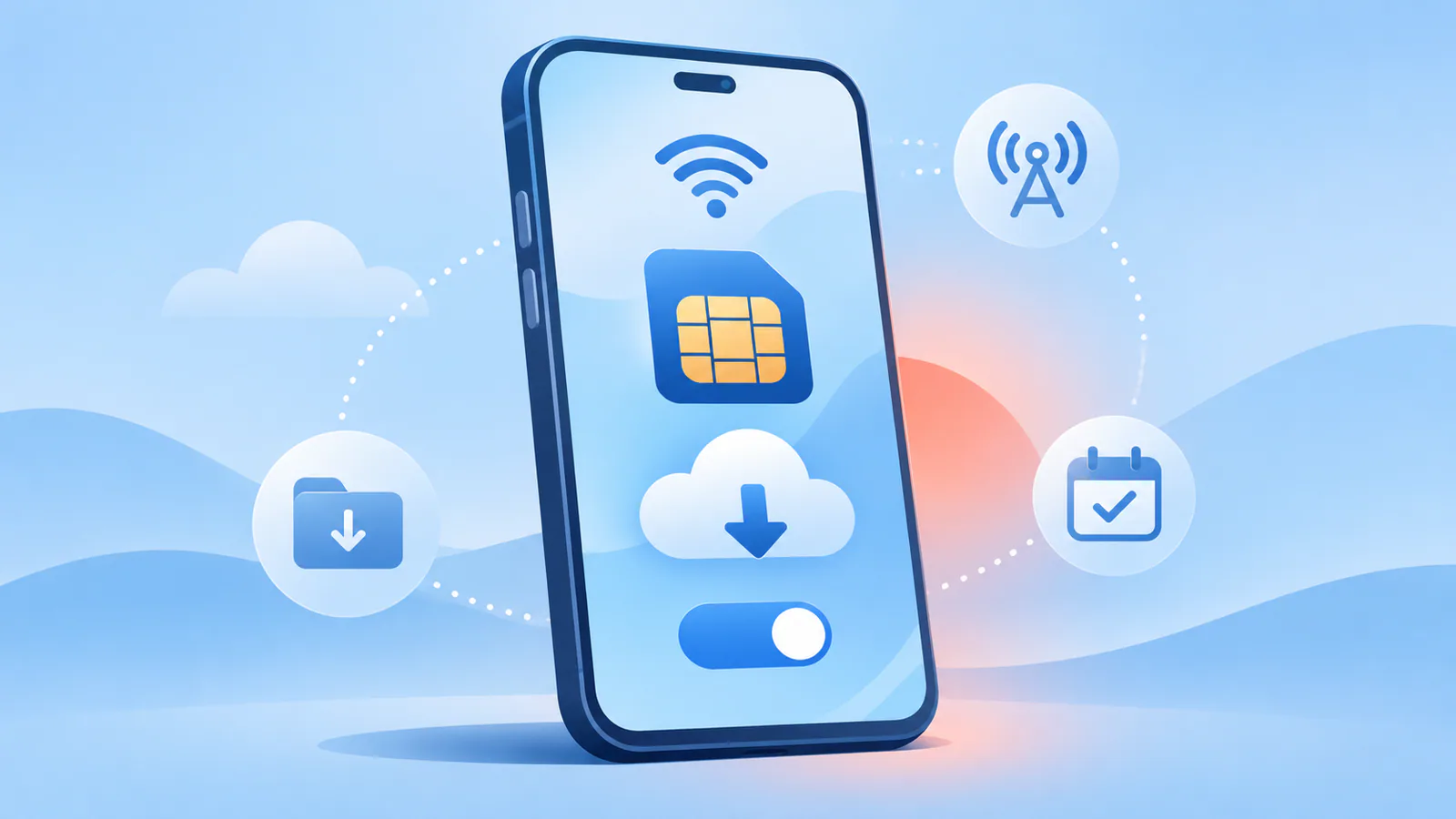
Per prepararti, installa la eSIM prima del volo e avvia la connessione alla rete nel momento indicato dal fornitore. Installarla in anticipo e attivarla secondo le condizioni del piano rispecchia l’approccio generalmente consigliato: preparare il profilo prima della partenza, ma collegarsi alla rete al momento corretto stabilito dal fornitore.
Verifica cosa fa partire la validità prima di installare la eSIM. L’installazione prima del viaggio non significa necessariamente che il piano inizi subito: il momento dipende dal piano specifico. Un piano la cui validità decorre dall’installazione è diverso da uno che parte alla prima connessione; leggi le condizioni prima di procedere.
Installa la eSIM a casa, poi lascia che l’attivazione avvenga secondo l’evento previsto dal piano.
Verifica se la validità decorre dall’installazione o dalla prima connessione e scegli di conseguenza quando installarla.
Perché la mia eSIM da crociera non funziona in mare?
Controlla prima se il piano include esplicitamente la copertura marittima. Un piano limitato alla terraferma e basato su reti terrestri funziona generalmente in porto e nei tratti costieri, ma in genere non può connettersi in mare aperto oltre la portata delle antenne sulla terraferma, indipendentemente dal fornitore.
Perché la eSIM funziona in porto ma non in mare?
La copertura in mare e quella in porto usano reti e regole diverse: una connessione funzionante in porto non dimostra che il piano includa la copertura marittima. Le antenne terrestri hanno una portata limitata sull’acqua, quindi il segnale scompare quando la nave si allontana abbastanza dalla costa.
Cosa devo controllare per prima cosa se la eSIM non ha dati?
Parti dalle impostazioni essenziali: verifica quale linea è selezionata per i dati mobili, che la linea eSIM da viaggio sia attiva e che il roaming dati sia abilitato su quella linea. Le tacche del segnale indicano soltanto che il telefono si è registrato su una rete, non che i dati passino dalla linea corretta.
Devo attivare il roaming dati per una eSIM da viaggio?
Segui le istruzioni del tuo fornitore. I piani da viaggio si collegano spesso tramite accordi di roaming con reti locali: per questo potrebbe essere necessario attivare il roaming sulla specifica linea eSIM, non sulla SIM di casa.
Cosa devo inviare all’assistenza se la eSIM non funziona?
Indica il numero d’ordine, se eri in mare o in porto, il modello del telefono e la versione del sistema operativo. Aggiungi schermate dello stato della linea, della selezione dei dati mobili e delle impostazioni di roaming e APN, oltre al messaggio di errore esatto. Non inviare mai PIN, password, codici monouso o dati completi della carta.
Sources and further reading
These references explain device or network behavior. They do not verify Cruise eSIM product availability.