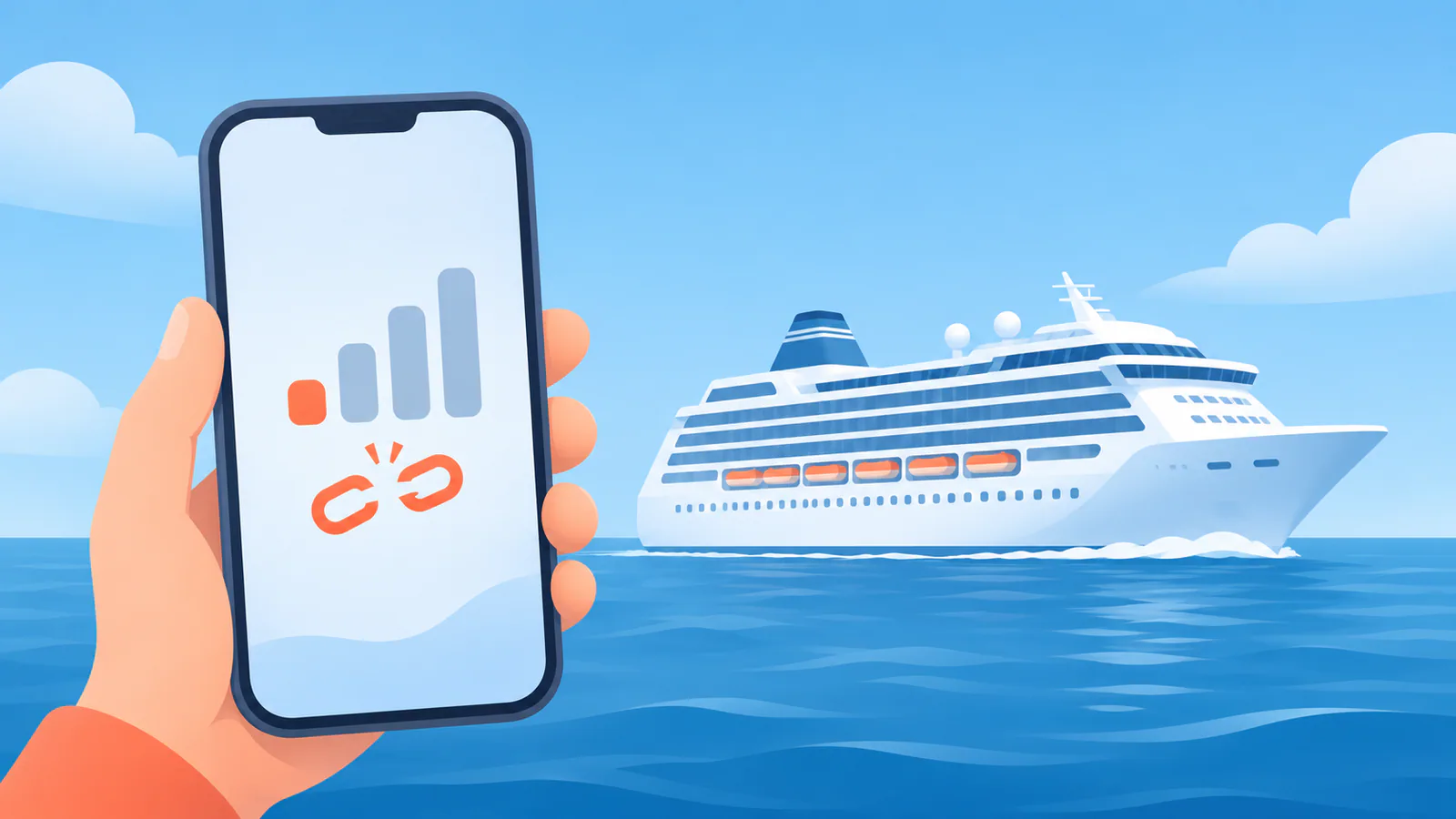
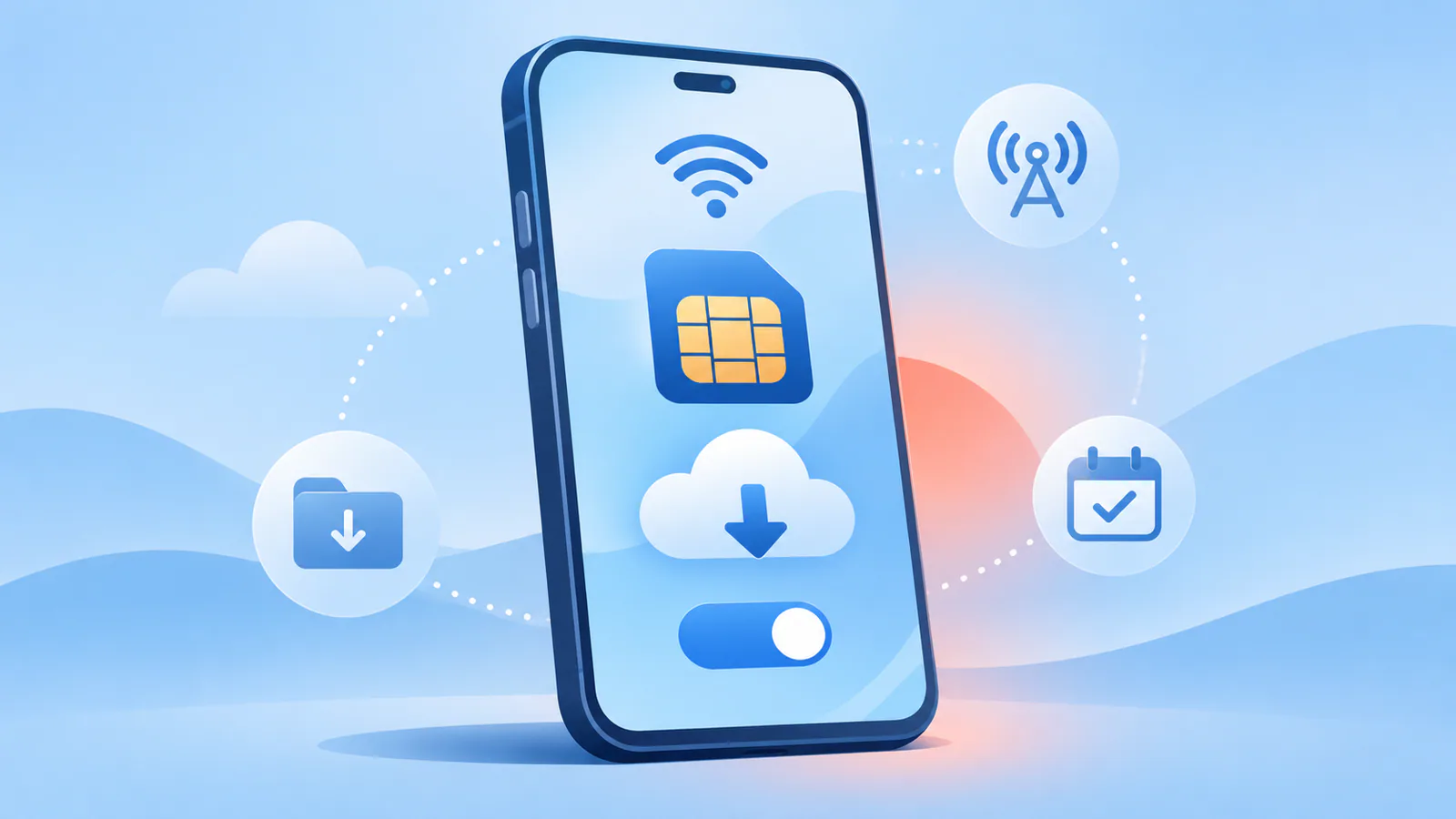
Problemen met reis-eSIMs hebben meestal drie oorzaken: het abonnement biedt geen dekking waar je bent, dataroaming staat uit of mobiele data loopt via je eigen simkaart, of de telefoon heeft zich nog niet opnieuw bij een netwerk aangemeld. Controleer eerst de dekking op zee of aan wal, daarna de instellingen en vernieuw vervolgens de verbinding.
Key takeaways
Signaalbalkjes bewijzen niet dat mobiele data werkt. Controleer of de reis-eSIM, en niet je eigen simkaart, voor mobiele data is geselecteerd en of dataroaming op die eSIM aanstaat.
Geen verbinding via netwerken aan land is midden op zee te verwachten en is geen storing: zendmasten aan land hebben een beperkt bereik over water. Het signaal verdwijnt als het schip verder van de kust vaart, ongeacht de aanbieder.
Een netwerk dat je telefoon toont, kan het eigen mobiele netwerk van het schip zijn. Dat gebruikt een satellietverbinding en staat los van de landgebonden dienst van je reis-eSIM.
De vliegtuigmodus aan- en uitzetten, ongeveer een minuut wachten of je telefoon opnieuw opstarten helpt vaak als een correct geïnstalleerde eSIM zich nog niet bij een lokaal netwerk heeft aangemeld.
Verwijder het eSIM-profiel niet als eerste stap. Controleer achtereenvolgens de compatibiliteit, de status van de lijn, roaming, een herstart, de netwerkkeuze, de APN en de geldigheid voor je bestemming.
Het startmoment van de geldigheidsduur verschilt: sommige abonnementen beginnen bij installatie, andere bij de eerste verbinding met roaming aan. Lees de voorwaarden van je aanbieder voordat je de eSIM installeert.
KEEP EXPLORING
More know-how for your voyage.
Controleer eerst de dekking
Begin met één vraag: lig je in de haven of vaar je dicht langs de kust, of ben je op open zee? Een gewone reis-eSIM werkt in de haven en op trajecten binnen enkele zeemijlen van de kust, maar kan doorgaans geen verbinding maken zodra het schip buiten bereik van zendmasten aan land is. Midden op zee gedraagt zo’n eSIM zich dus zoals verwacht als je geen verbinding hebt; er is dan geen sprake van een storing.
Geen enkele reis-eSIM kan midden op de oceaan mobiele dekking van zendmasten aan land leveren. Een toezegging van verbinding overal op zee kan alleen gelden als er uitdrukkelijk een aparte satelliet- of maritieme dienst bij hoort. Controleer daarom het abonnement dat je hebt gekocht: alleen abonnementen die expliciet maritieme dekking omvatten, blijven werken nadat het schip buiten bereik van netwerken aan land is, ongeacht de aanbieder of netwerkoperator.
Let ook op een tweede netwerk op je telefoon. Veel schepen hebben een eigen mobiel netwerk aan boord, vaak aangeduid als "Cellular at Sea" of iets vergelijkbaars. Dat netwerk maakt verbinding via een satelliet en staat los van de landgebonden dienst van je reis-eSIM. Signaalbalkjes van dat netwerk betekenen niet dat je eSIM ermee verbonden is.
Kort gezegd: de meeste eSIMs gebruiken netwerken aan land. Ze werken daardoor wanneer het schip aangemeerd ligt of dicht bij de kust vaart, maar verliezen doorgaans de verbinding in internationale wateren, tenzij je een gespecialiseerde maritieme oplossing gebruikt. Lees de voorwaarden van je specifieke abonnement, controleer of je toestel wordt ondersteund en volg de instructies van je aanbieder voordat je conclusies trekt. Lees ook hoe dekking op zee en aan wal verschilt en de pagina ‘eSIM voor cruiseschepen: hoe veeleisende reizigers op zee en in de haven verbonden blijven’.
Controleer de eSIM- en mobiele-data-instellingen
Zie je signaalbalkjes maar werkt internet niet? Controleer dan de instellingen voordat je het abonnement als oorzaak aanwijst. Twee fouten verklaren de meeste gevallen: dataroaming op de eSIM-lijn staat uit, of je eigen simkaart is nog voor mobiele data geselecteerd.
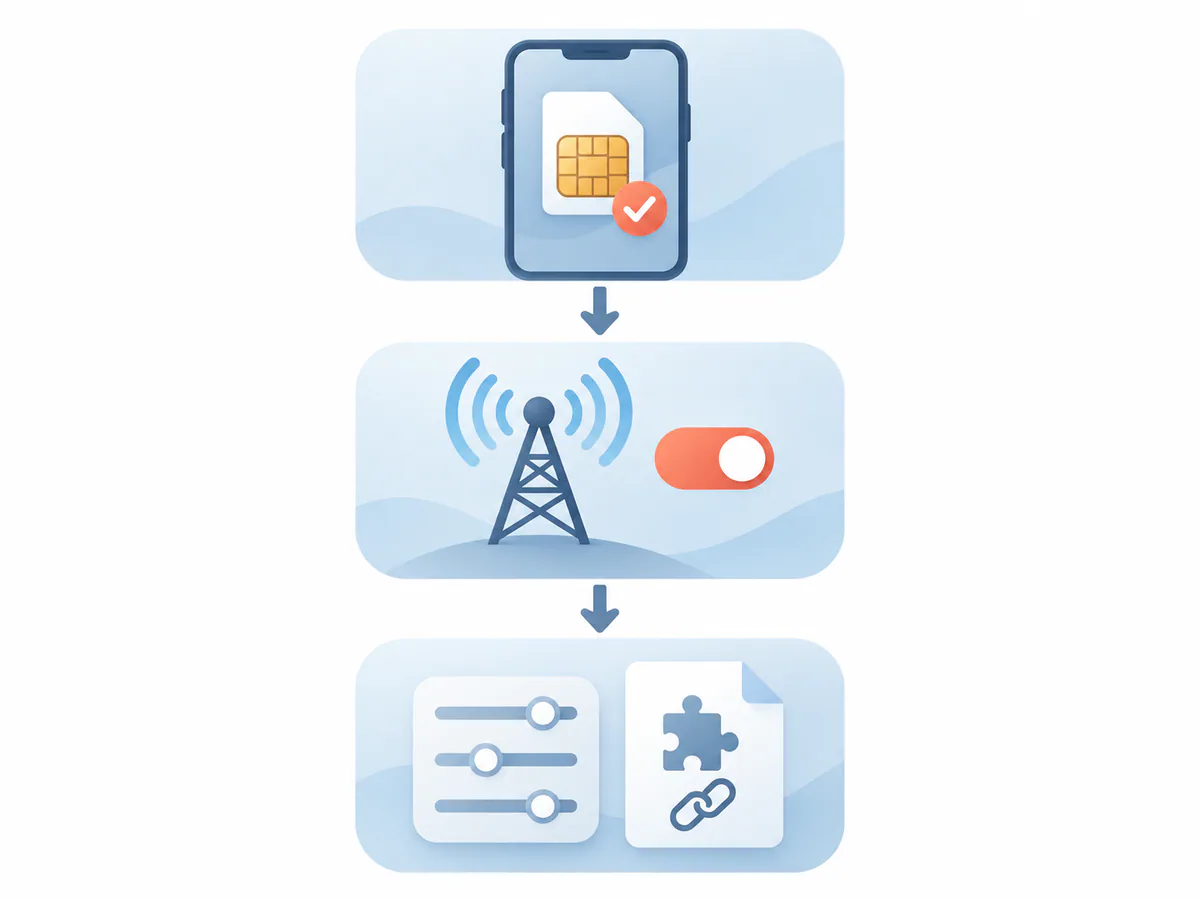
Controleer deze drie instellingen in de volgorde waarin het artikel ze noemt. Afbeelding gemaakt met AI
Als een eSIM signaalbalkjes toont maar geen internet heeft, staat dataroaming meestal uit op de eSIM-lijn of gebruikt de telefoon je eigen simkaart in plaats van de eSIM voor mobiele data. Als de verkeerde lijn voor mobiele data is geselecteerd of de reis-eSIM niet actief is, kun je signaalbalkjes zien zonder internetverbinding.
Controleer welke lijn voor mobiele data is geselecteerd
Open de instellingen voor mobiele data en controleer of de reis-eSIM is geselecteerd, niet je eigen simkaart. Signaalbalkjes laten alleen zien dat de telefoon zich bij een netwerk heeft aangemeld; ze bewijzen niet dat data via de juiste lijn loopt. Als je een eSIM en een fysieke simkaart tegelijk gebruikt, kunnen bijvoorbeeld gesprekken wegvallen of kunnen data-abonnementen elkaar in de weg zitten. Kies daarom bewust welke lijn je voor data gebruikt en welke voor gesprekken, voordat je verder zoekt.
Op Android verschillen de menu’s voor simkaarten en eSIMs per fabrikant. Kun je de instelling niet vinden, zoek dan in de instellingen van je telefoon op "SIM". Heb je later het APN-menu nodig, dan is het pad op Android Instellingen → Netwerk en internet → SIMs → [naam van de reis-eSIM] → Namen toegangspunten. Op een iPhone is dat Instellingen → Mobiel netwerk → [naam van het reisabonnement] → Mobiel datanetwerk.
Controleer dataroaming op de eSIM-lijn
Zet dataroaming specifiek voor de reis-eSIM aan. Reis-eSIMs maken vaak via roamingafspraken verbinding met lokale netwerken. Daarom moet roaming mogelijk juist op die eSIM-lijn zijn ingeschakeld. Deze instelling hoort bij de afzonderlijke lijn: roaming aanzetten op je eigen simkaart is niet hetzelfde.
Ontbreekt op je iPhone het menu Mobiel datanetwerk, dan beheert het eSIM-profiel de APN automatisch; dat is normaal. Raadpleeg de instructies voor je eigen abonnement in plaats van aan te nemen dat het ontbrekende menu een storing is.
Zet dataroaming op je eigen simkaart uit
Zet dataroaming op je eigen lijn uit en houd mobiele data op die lijn tijdens de cruise uitgeschakeld. Zo blijft data op de lijn die je hebt gekozen, in plaats van dat je eigen simkaart ook voor data wordt gebruikt. Zie je op zee wel signaalbalkjes maar laadt er niets, dan ligt het mogelijk niet aan de instellingen. Begin dan opnieuw bij de dekkingscontrole bovenaan deze gids.
Vernieuw de verbinding
Kloppen je instellingen, dan heeft de telefoon zich mogelijk nog niet bij een netwerk aangemeld. De gebruikelijke volgende stap is de vliegtuigmodus kort aan- en uitzetten of de telefoon opnieuw opstarten.
Zet de vliegtuigmodus aan en uit
Door de vliegtuigmodus aan en uit te zetten, vernieuw je de netwerkverbinding van de telefoon. Zet de modus aan, daarna weer uit, en wacht ongeveer een minuut terwijl de telefoon zich opnieuw bij beschikbare netwerken aanmeldt. Doe dit in de haven of dicht bij de kust, waar een lokaal netwerk daadwerkelijk binnen bereik is.
Start de telefoon opnieuw op
Bij een herstart leest de telefoon de netwerkinstellingen opnieuw in en meldt hij zich opnieuw aan bij beschikbare netwerken. Dat helpt vaak bij een correct geïnstalleerd abonnement dat nog geen verbinding met een lokaal netwerk heeft gemaakt. Probeer dit voordat je geavanceerdere instellingen wijzigt.
Wacht tot de telefoon zich bij een netwerk heeft aangemeld
Geef de telefoon na elk van deze stappen even de tijd; aanmelden gaat niet onmiddellijk. Is de verbinding traag of instabiel, ga dan naar een andere plek, zet de vliegtuigmodus nogmaals aan en uit, kies handmatig een ander ondersteund netwerk of wijzig het voorkeursnetwerktype van 5G naar LTE/4G.
Controleer de netwerkkeuze en je toestel
Hier zijn twee controles belangrijk: ondersteunt je telefoon überhaupt eSIM, en kiest de automatische netwerkselectie een netwerk dat je kunt gebruiken? Geen van beide verhelpt het ontbreken van dekking op je huidige locatie. Doe deze controles dus pas na de dekkingscontrole.
Controleer of je toestel eSIM ondersteunt en simlockvrij is
Open op een iPhone Instellingen > Mobiel netwerk > Voeg mobiel abonnement toe. Verschijnt deze optie, dan ondersteunt je iPhone eSIM. Die menucontrole laat zien dat je een eSIM op het toestel kunt installeren, maar zegt niets over eventuele andere beperkingen van je model, provider of regio. Vergelijk vóór aankoop je exacte model met de gepubliceerde compatibiliteitslijst van de verkoper en controleer of je telefoon niet aan je eigen provider is gebonden.
Houd je telefoon bijgewerkt: sommige toestelmodellen krijgen eSIM-ondersteuning via updates. Controleer dus of de nieuwste versie van het besturingssysteem is geïnstalleerd. Staat er een update klaar, installeer die dan en test opnieuw voordat je verdergaat.
Probeer handmatige netwerkselectie
Toont de lijn signaal maar komt er geen verbinding tot stand? Schakel voor de eSIM-lijn over van automatische naar handmatige netwerkselectie. Wacht tot de lijst met beschikbare netwerken verschijnt en kies er één. Werkt het eerste netwerk niet, probeer dan het volgende in de lijst. Zet automatische selectie weer aan zodra je verbinding hebt. Dat is de instelling om mee te reizen; handmatig kiezen is bedoeld als eenmalige poging om verbinding te krijgen, niet als blijvende instelling.
Controleer de APN en andere instellingen van je aanbieder
Bij de meeste reis-eSIMs wordt de APN automatisch ingesteld. Geeft je aanbieder een APN op, voer die dan exact in, inclusief hoofdletters. Sommige eSIM-abonnementen stellen de APN vanzelf in; voor andere moet je een specifieke waarde uit de bestelmail of app van de aanbieder exact overnemen.
Zie je signaalbalkjes maar heb je geen internet, vergelijk dan de APN-instellingen met de instructies in de bestelmail of app. Zo ontdek je of de APN op je telefoon afwijkt van de waarde die de aanbieder heeft opgegeven. Corrigeer een verschil, sla de instelling op en zet daarna de vliegtuigmodus aan en uit om de telefoon zich opnieuw te laten aanmelden.
Controleer de status van je abonnement
Controleer de activering en het startmoment van de geldigheidsduur
Bij veel eSIM-aanbieders begint de geldigheidsduur wanneer de eSIM met dataroaming aan verbinding maakt met een lokaal netwerk. Alleen het eSIM-profiel installeren start de teller dan niet. De doorgaans aanbevolen volgorde is: installeer de eSIM vóór vertrek en laat de netwerkactivering plaatsvinden op het moment dat de aanbieder voorschrijft. Controleer in de voorwaarden van je eigen aanbieder welk startmoment voor jouw abonnement geldt.
Een eSIM proberen te activeren voordat je het land of de regio bereikt waarvoor die dekking biedt, kan verbindingsproblemen geven: de ondersteunde lokale netwerken zijn buiten het dekkingsgebied mogelijk niet beschikbaar. Heb je de eSIM weken vóór de cruise geïnstalleerd, controleer dan in de instructies van je aanbieder of de geldigheidsduur bij installatie of bij de eerste verbinding begint.
Controleer je resterende data en de vervaldatum
Controleer bij je aanbieder hoeveel data je nog hebt en wanneer de geldigheidsduur afloopt. Lees ook hoeveel data je doorgaans tijdens een cruise gebruikt om te bepalen of opwaarderen voor de rest van de reis zinvol is. Sommige abonnementen hebben een dagelijkse hoeveelheid data op hoge snelheid, waarna de snelheid wordt verlaagd. Die hoeveelheid wordt doorgaans elke dag opnieuw beschikbaar volgens de abonnementsvoorwaarden. Is je verbinding ongewoon traag, controleer dan of je een dagelijkse grens hebt bereikt en bekijk hoe je mobiele data tijdens een cruise kunt besparen.
Houd er rekening mee dat een abonnement na afloop van de geldigheidsduur geen data meer levert. Controleer in de voorwaarden van je aanbieder wat er met ongebruikt saldo gebeurt. [EVIDENCE NEEDED]
Controleer je account en betaling
Kijk in je account bij de aanbieder of er een melding staat over een mislukte betaling, een opgeschorte lijn of een probleem met je bestelling. Los een openstaand bedrag of probleem met je betaalmethode op voordat je meer instellingen wijzigt. Waar je de status, resterende data en vervaldatum kunt zien, verschilt per aanbieder; volg daarvoor diens instructies. [EVIDENCE NEEDED]
Onderzoek problemen op zee en in de haven apart
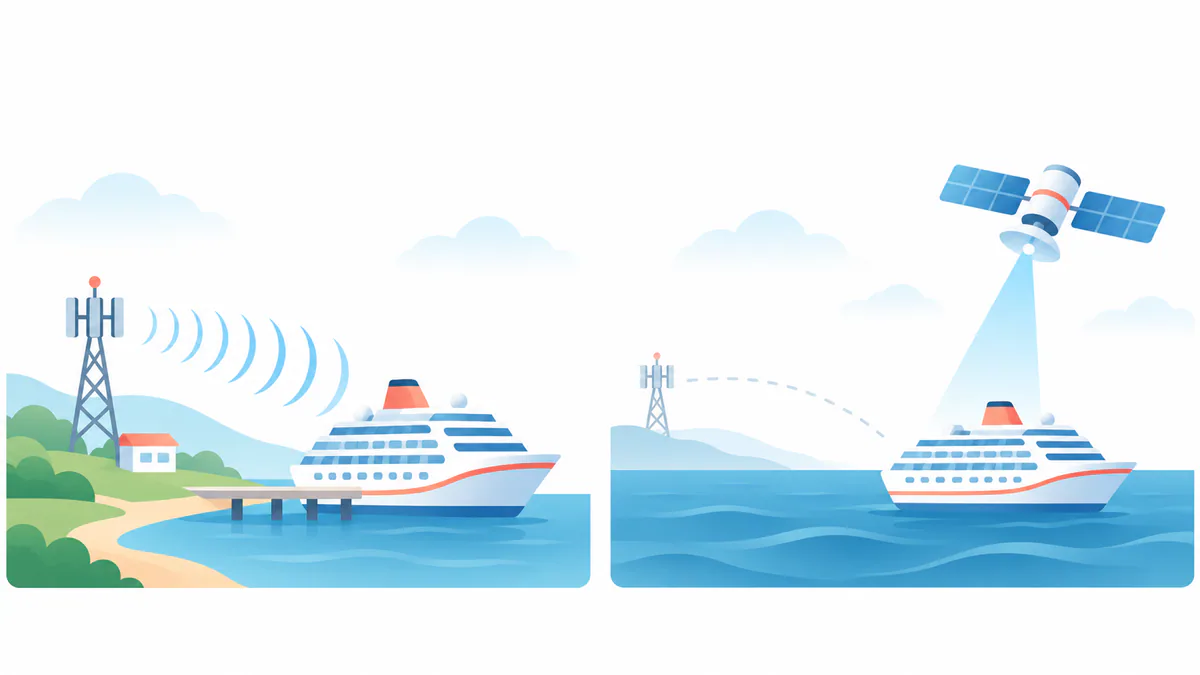
Maritieme dekking op zee gebruikt andere netwerken en voorwaarden dan dekking aan wal in de haven. Controleer die situaties daarom afzonderlijk. Een abonnement dat mobiele netwerken aan land gebruikt, werkt doorgaans in de haven en op trajecten binnen enkele zeemijlen van de kust. Op open zee, buiten bereik van zendmasten aan land, kan het doorgaans geen verbinding maken. Die masten hebben een beperkt bereik over water. Als het schip ver genoeg van de kust vaart, verdwijnt het signaal, ongeacht de provider of eSIM.
Dekking via netwerken aan land werkt dicht bij de kust. Verder op zee heb je maritieme data nodig. Afbeelding gemaakt met AI
Op zee: controleer de maritieme dekking
Let op hoe ver het schip van land is en of data eerder tijdens dezelfde cruise wel werkte. Viel het signaal weg naarmate de kust verder achter je lag, dan verklaart de afstand tot de kust dat. Controleer in dat geval of je abonnement maritieme data omvat, in plaats van steeds meer telefooninstellingen te wijzigen. Routes in het Caribisch gebied en trans-Atlantische overtochten hebben de langste en meest voorspelbare perioden zonder bereik. Routes in Noord-Europa, zoals door de Noorse fjorden en over de Oostzee, wisselen kusttrajecten met goede dekking af met langere stukken open zee. Lees onze uitleg over dekking op zee en in de haven voor meer informatie over beide soorten dekking.
In de haven: controleer de dekking aan wal en lokale netwerken
Zodra het schip aangemeerd ligt of dicht langs de kust vaart, zou je toestel binnen bereik van netwerken aan land moeten zijn. Heb je ook daar geen data, loop dan de eerdere controles opnieuw na: is de eSIM voor mobiele data geselecteerd, staat dataroaming op die lijn aan, en is het abonnement geactiveerd en nog geldig? Noteer of data in de volgende aanloophaven terugkeert. Vergelijk vervolgens de dekking in de haven en dicht bij de kust met de bestemmingen die je abonnement vermeldt.
Als het nog steeds niet werkt
Loop de instellingen in volgorde na voordat je iets verwijdert. Werkt een eSIM niet, verwijder het profiel dan niet als eerste stap. Controleer achtereenvolgens de compatibiliteit, een eventuele simlock, de status van de lijn, de keuze voor mobiele data, roaming, een herstart, de netwerkkeuze, de APN en de geldigheid voor je bestemming. Heb je alles gecontroleerd en werkt data nog steeds niet, stuur de klantenservice dan een schriftelijk overzicht van je controles.
Wat stuur je naar de klantenservice?
Stuur gegevens die het probleem beschrijven, geen wachtwoorden of betaalgegevens. Een bruikbaar bericht aan de klantenservice van je reis-eSIM bevat je bestelnummer, je locatie, het model van je telefoon, de versie van het besturingssysteem, schermafbeeldingen van de sim-, roaming- en APN-instellingen en de exacte foutmelding.
Bestelnummer — vermeld het in je bericht.
Locatie — zeg duidelijk of je op zee of in de haven was; daar worden verschillende netwerken gebruikt.
Telefoonmodel en versie van het besturingssysteem — vermeld beide.
Schermafbeeldingen — laat de status van je eSIM-lijn, de keuze voor mobiele data, dataroaming en de APN-gegevens zien.
De exacte foutmelding — neem de tekst letterlijk over in plaats van die samen te vatten.
Stuur nooit een pincode, wachtwoord, eenmalige code of volledige kaartgegevens. Vermeld het tijdstip van elke test, zodat de klantenservice het verloop kan volgen. Controleer de voorwaarden voor je exacte abonnement en toestel en de instructies van je aanbieder voordat je op een oplossing vertrouwt.
Korte checklist voor je volgende cruise
Een praktische aanpak is om de eSIM te installeren voordat je vliegt en de netwerkactivering te laten plaatsvinden op het moment dat je aanbieder voorschrijft. Vroeg installeren en activeren volgens de voorwaarden van je abonnement is doorgaans de aanbevolen volgorde: installeer vóór vertrek, maar houd het juiste activeringsmoment aan.
Controleer vóór installatie wanneer de geldigheidsduur begint. Een eSIM vóór de reis installeren betekent niet dat het abonnement meteen ingaat; dat hangt van het specifieke abonnement af. Als de geldigheidsduur bij installatie begint, is dat wezenlijk anders dan wanneer die pas bij de eerste verbinding start. Lees daarom eerst de voorwaarden.
Installeer de eSIM thuis en houd voor de activering het startmoment aan dat je abonnement vermeldt.
Controleer of de geldigheidsduur vanaf installatie of vanaf de eerste verbinding telt en kies op basis daarvan je installatiedatum.
Controleer eerst of je abonnement expliciet maritieme dekking omvat. Een abonnement dat alleen netwerken aan land gebruikt, werkt doorgaans in de haven en dicht langs de kust. Midden op zee, buiten bereik van zendmasten aan land, kan het doorgaans geen verbinding maken, ongeacht de aanbieder.
Waarom werkt mijn eSIM in de haven wel, maar op zee niet?
Voor dekking op zee en in de haven gelden verschillende netwerken en voorwaarden. Een werkende verbinding in de haven bewijst dus niet dat je maritieme dekking hebt. Zendmasten aan land hebben een beperkt bereik over water; het signaal verdwijnt zodra het schip ver genoeg van de kust vaart.
Wat controleer ik eerst als mijn eSIM geen data heeft?
Controleer welke lijn voor mobiele data is geselecteerd, of de reis-eSIM actief is en of dataroaming op die eSIM aanstaat. Signaalbalkjes laten alleen zien dat de telefoon zich bij een netwerk heeft aangemeld. Ze bewijzen niet dat data via de juiste lijn loopt.
Moet dataroaming aanstaan voor een reis-eSIM?
Volg de instructies van je aanbieder. Reis-eSIMs maken vaak via roamingafspraken verbinding met lokale netwerken. Daarom moet dataroaming mogelijk aanstaan op de specifieke eSIM-lijn, niet op je eigen simkaart.
Wat stuur ik naar de klantenservice als mijn eSIM niet werkt?
Stuur je bestelnummer, vermeld of je op zee of in de haven was, en geef je telefoonmodel en de versie van het besturingssysteem door. Voeg schermafbeeldingen toe van de lijnstatus, de keuze voor mobiele data, roaming en APN-instellingen, plus de exacte foutmelding. Stuur nooit een pincode, wachtwoord, eenmalige code of volledige kaartgegevens.
Sources and further reading
These references explain device or network behavior. They do not verify Cruise eSIM product availability.