eSIM auf der Kreuzfahrt funktioniert nicht? Diese Checkliste hilft
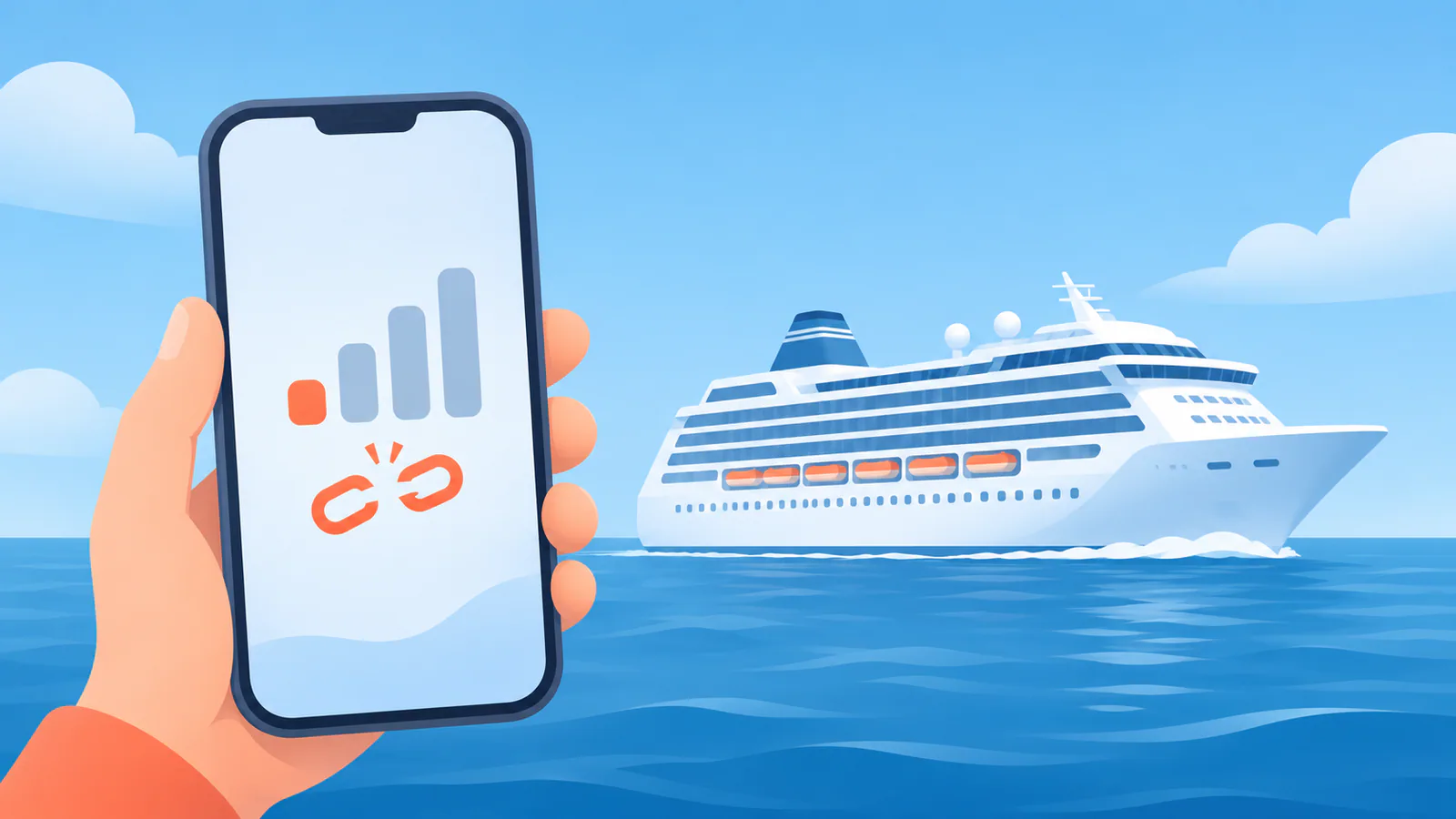
Deine eSIM verbindet sich auf der Kreuzfahrt nicht? Prüfe Schritt für Schritt die Abdeckung auf See und im Hafen, Datenroaming, die Datenleitung, Netzwahl, APN und Gültigkeit.
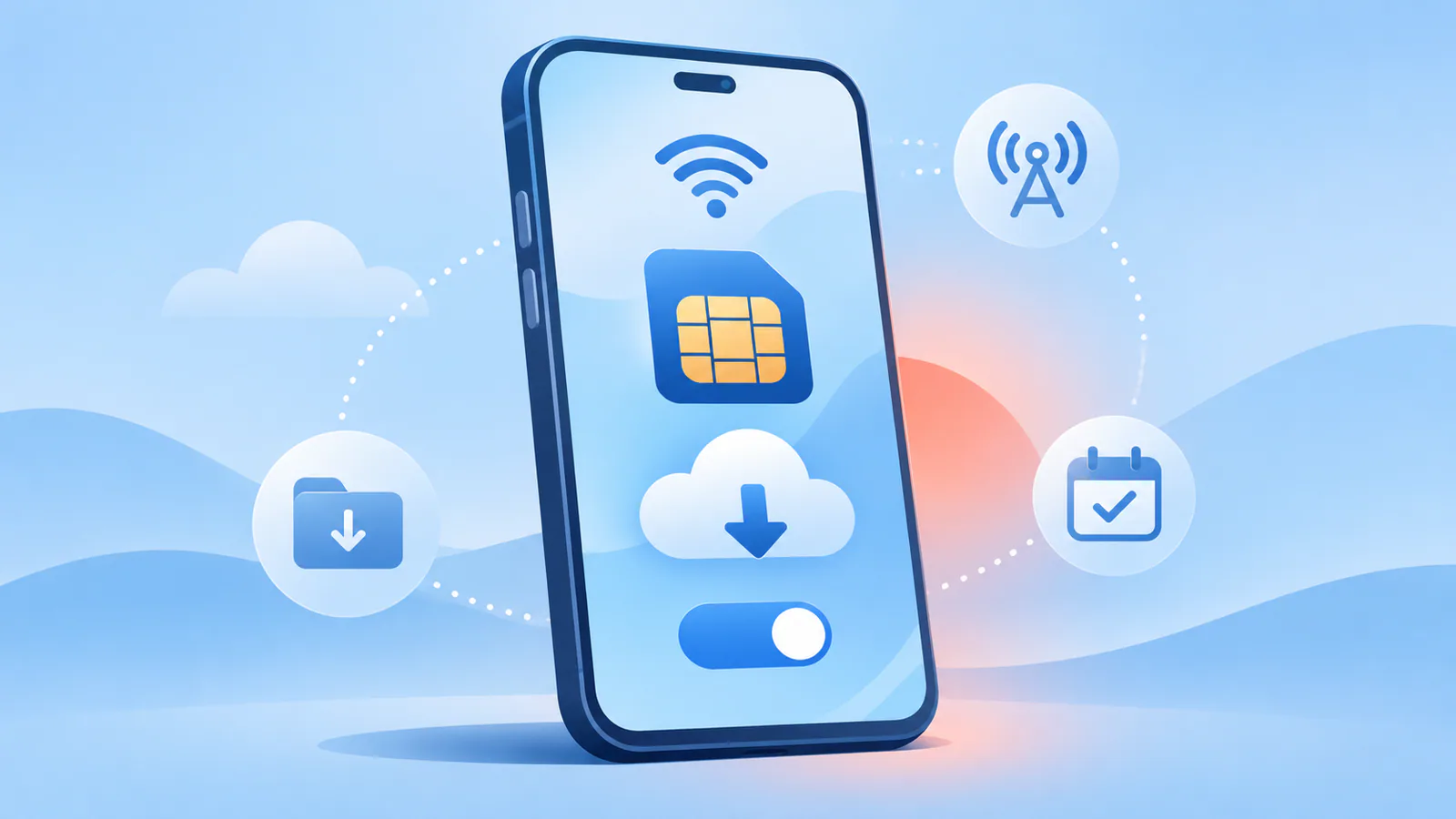
Wenn eine Reise-eSIM nicht funktioniert, liegt es oft an einem von drei Punkten: Der Tarif deckt den aktuellen Standort nicht ab – Hafen und offene See sind verschieden –, Datenroaming ist ausgeschaltet oder die Mobilfunkdaten laufen über die heimische SIM, oder das Handy hat sich noch nicht neu im Netz registriert. Prüfe zuerst die Abdeckung, dann die Einstellungen und baue anschließend die Verbindung neu auf.
Key takeaways
Empfangsbalken bedeuten nicht, dass Daten übertragen werden. Prüfe, ob die Reise-eSIM statt der heimischen SIM für Mobilfunkdaten ausgewählt und Datenroaming für diese eSIM eingeschaltet ist.
Funklöcher auf offener See sind nicht automatisch ein Fehler: Mobilfunkantennen an Land haben über Wasser nur eine begrenzte Reichweite. Das Signal lässt mit zunehmender Entfernung von der Küste nach – unabhängig vom Anbieter.
Ein auf dem Handy angezeigtes Netz kann das eigene satellitengestützte Mobilfunknetz des Schiffs sein. Es ist vom landgestützten Dienst deines Reisetarifs getrennt.
Flugmodus kurz ein- und ausschalten, etwa eine Minute warten oder das Handy neu starten: Das hilft oft, wenn ein korrekt installierter Tarif noch nicht mit einem lokalen Netz verbunden ist.
Lösche das eSIM-Profil nicht als Erstes. Prüfe der Reihe nach Kompatibilität, Leitungsstatus, Roaming, Neustart, Netzwahl, APN und Gültigkeit am Reiseziel.
Der Beginn der Gültigkeit unterscheidet sich: Manche Tarife starten bei der Installation, andere erst bei der ersten Verbindung mit aktiviertem Roaming. Lies vor der Installation die Bedingungen deines Anbieters.
KEEP EXPLORING
More know-how for your voyage.
Prüfe zuerst die Abdeckung
Klär als Erstes: Bist du im Hafen oder in Küstennähe – oder auf offener See? Eine übliche Reise-eSIM funktioniert im Hafen und auf küstennahen Strecken wenige Seemeilen vom Land entfernt. Außerhalb der Reichweite von Mobilfunkantennen an Land kann sie normalerweise keine Verbindung mehr herstellen. Mitten auf dem Meer verhält sich die eSIM dann wie zu erwarten; sie ist nicht unbedingt defekt.
Keine Reise-eSIM kann mitten auf dem Meer Mobilfunkempfang über Netze an Land bereitstellen. Ein Versprechen für eine überall auf See garantierte Verbindung ist nur dort tragfähig, wo ein eigener Satelliten- oder maritimer Dienst angegeben ist. Prüfe deshalb deinen gekauften Tarif: Nur Tarife, die maritime Abdeckung ausdrücklich einschließen, können weiter funktionieren, nachdem das Schiff die Mobilfunknetze an Land verlassen hat – unabhängig von Anbieter oder Netzbetreiber.
Achte auf ein weiteres Netz auf deinem Handy. Viele Schiffe betreiben ein eigenes Mobilfunknetz an Bord, oft unter der Bezeichnung „Cellular at Sea“ oder einem ähnlichen Namen. Es ist über Satellit angebunden und vom landgestützten Dienst deiner Reise-eSIM getrennt. Empfangsbalken für dieses Netz bedeuten nicht, dass deine eSIM damit verbunden ist.
Kurz gesagt: Die meisten eSIMs nutzen Mobilfunknetze an Land. Deshalb funktionieren sie, wenn das Schiff im Hafen liegt oder sich nahe der Küste befindet, und verlieren in internationalen Gewässern normalerweise die Verbindung, sofern keine spezielle maritime Lösung genutzt wird. Lies die Bedingungen deines genauen Tarifs, die Angaben zur Geräteunterstützung und die Anweisungen des Anbieters, bevor du Schlüsse ziehst. Mehr dazu findest du unter Unterschiede zwischen maritimer Abdeckung und Abdeckung an Land sowie auf der Seite eSIM für Kreuzfahrtschiffe: Verbindung auf See und im Hafen.
Prüfe die eSIM- und Mobilfunkdaten-Einstellungen
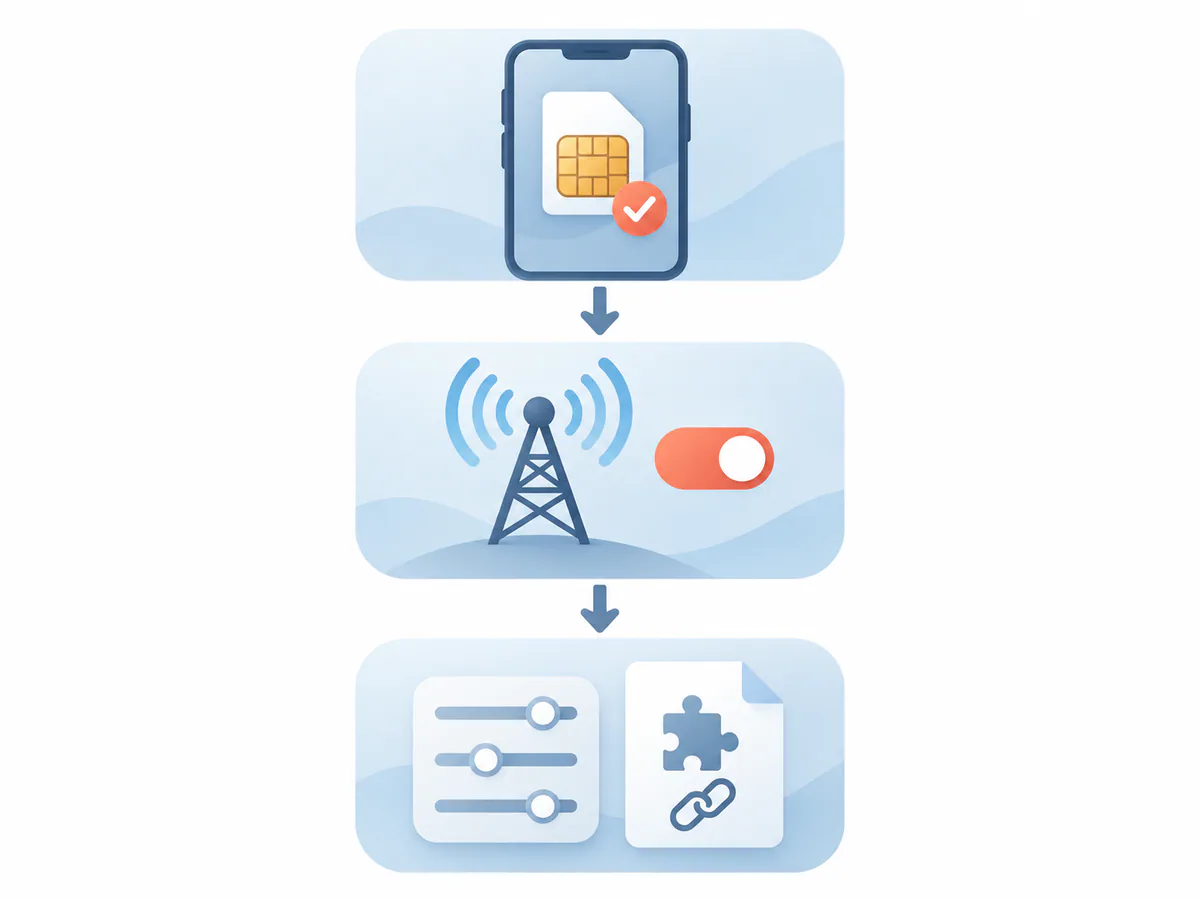
Zeigt das Handy Empfangsbalken, aber keine Internetverbindung, prüfe zunächst die Einstellungen. Zwei häufige Ursachen sind ausgeschaltetes Datenroaming für die eSIM oder eine Mobilfunkdaten-Einstellung, die noch auf die heimische SIM statt auf die Reise-eSIM verweist.
Diese 3 Einstellungen werden im Artikel der Reihe nach geprüft. Illustration mit KI erstellt.
Wenn eine eSIM Empfangsbalken, aber keine Internetverbindung anzeigt, ist häufig das Datenroaming für die eSIM ausgeschaltet oder die heimische SIM statt der eSIM für Mobilfunkdaten ausgewählt. Auch wenn die falsche SIM-Leitung für Mobilfunkdaten gewählt oder die Reise-eSIM nicht aktiv ist, kann das Handy Empfang anzeigen, ohne dass Internetdaten fließen.
Prüfe, welche Leitung für Mobilfunkdaten ausgewählt ist
Öffne die Einstellungen für Mobilfunkdaten und vergewissere dich, dass die Reise-eSIM – nicht die heimische Leitung – die Datenverbindung übernimmt. Empfangsbalken zeigen nur, dass sich das Handy in einem Netz registriert hat. Sie belegen nicht, dass Daten über die richtige Leitung laufen. Wenn du gleichzeitig eine eSIM und eine physische SIM verwendest, können etwa abgebrochene Anrufe oder Konflikte zwischen Datentarifen auftreten. Lege deshalb bewusst fest, welche Leitung Daten und welche Anrufe übernimmt, bevor du weitersuchst.
Unter Android unterscheiden sich die Menüs für SIM und eSIM je nach Hersteller. Wenn du eine Einstellung nicht findest, suche in den Handy-Einstellungen nach „SIM“. Falls du später das APN-Menü brauchst: Unter Android führt der Weg über Einstellungen → Netzwerk & Internet → SIMs → [Name der Reise-eSIM] → Zugangspunkte; auf dem iPhone über Einstellungen → Mobilfunk → [Name des Reisetarifs] → Mobiles Datennetzwerk.
Prüfe das Datenroaming für die eSIM
Schalte Datenroaming gezielt für die Reise-eSIM ein. Reise-eSIM-Tarife nutzen häufig Roamingvereinbarungen mit lokalen Netzen. Deshalb muss Roaming möglicherweise gerade für diese eSIM-Leitung aktiviert sein. Die Einstellung gilt für die jeweilige Leitung: Roaming für die heimische SIM einzuschalten, ist nicht dasselbe.
Fehlt auf dem iPhone das Menü „Mobiles Datennetzwerk“, verwaltet das eSIM-Profil den APN automatisch; das ist normal. Prüfe die Anweisungen zu deinem Tarif, statt ein fehlendes Menü sofort als Fehler zu werten.
Schalte Datenroaming für die heimische SIM aus
Schalte Datenroaming für die heimische Leitung aus und lass ihre Mobilfunkdaten während der Reise deaktiviert. So bleiben die Daten auf der von dir gewählten Leitung, statt dass die heimische SIM ebenfalls dafür infrage kommt. Werden auf See Empfangsbalken angezeigt, aber nichts lädt, liegt es möglicherweise nicht allein an den Einstellungen. Prüfe dann noch einmal die Abdeckung am Anfang dieser Anleitung.
Baue die Verbindung neu auf
Stimmen die Einstellungen, hat sich das Handy möglicherweise noch nicht mit einem Netz verbunden. Als Nächstes kannst du kurz den Flugmodus ein- und ausschalten oder das Gerät neu starten.
Schalte den Flugmodus kurz ein und aus
Das Ein- und Ausschalten des Flugmodus setzt die Netzverbindung des Handys zurück. Schalte ihn ein, dann wieder aus, und warte etwa eine Minute, bis sich das Handy erneut bei verfügbaren Netzen registriert. Mach das im Hafen oder in Küstennähe, wo ein lokales Netz tatsächlich erreichbar ist.
Starte das Handy neu
Bei einem Neustart liest das Gerät seine Netzeinstellungen erneut ein und registriert sich wieder bei verfügbaren Netzen. Das behebt oft Verbindungsprobleme bei einem korrekt installierten Tarif, der sich noch nicht in ein lokales Netz eingebucht hat. Probiere es aus, bevor du tiefergehende Einstellungen änderst.
Warte auf die Registrierung im Netz
Gib dem Handy nach beiden Schritten etwas Zeit; die Registrierung erfolgt nicht sofort. Ist die Verbindung langsam oder instabil, wechsle den Standort, schalte den Flugmodus erneut kurz ein und aus, wähle ein anderes unterstütztes Netz manuell aus oder stelle den bevorzugten Netztyp von 5G auf LTE/4G um.
Prüfe Netzwahl und Gerätekompatibilität
Hier sind zwei Fragen wichtig: Unterstützt dein Handy überhaupt eSIM, und wählt die automatische Netzwahl ein Netz, das es tatsächlich nutzen kann? Beides hilft nicht, wenn dein Tarif den aktuellen Standort nicht abdeckt. Mach deshalb zuerst den Abdeckungscheck.
Prüfe eSIM-Kompatibilität und SIM-Lock
Öffne auf einem iPhone Einstellungen > Mobilfunk > Mobilfunktarif hinzufügen. Wird diese Option angezeigt, unterstützt dein iPhone eSIM. Der Menüpunkt zeigt nur, dass das Gerät eine eSIM aufnehmen kann; er sagt nichts über andere mögliche Einschränkungen deines Modells, Mobilfunkanbieters oder deiner Region aus. Gleiche dein genaues Modell vor dem Kauf mit der veröffentlichten Kompatibilitätsliste des Verkäufers ab und prüfe, ob das Handy nicht für deinen heimischen Anbieter gesperrt ist.
Halte das Handy aktuell: Bei manchen Gerätemodellen kommt eSIM-Unterstützung durch Updates hinzu. Achte deshalb auf die neueste Betriebssystemversion. Steht ein Update aus, installiere es und teste die Verbindung erneut, bevor du mit der Checkliste weitermachst.
Probiere die manuelle Netzwahl
Zeigt die Leitung Empfang, verbindet sich aber nicht richtig, stelle die Netzwahl für die eSIM von automatisch auf manuell. Warte auf die Liste verfügbarer Netze und wähle eines aus. Klappt es mit dem ersten nicht, versuche das nächste in der Liste. Sobald du wieder online bist, schalte die automatische Netzwahl erneut ein. Für die Reise ist „automatisch“ die passende Grundeinstellung; die manuelle Wahl ist ein einmaliger Versuch, keine dauerhafte Lösung.
Prüfe APN und weitere Anbietereinstellungen
Bei den meisten Reise-eSIMs wird der APN automatisch eingerichtet. Gibt der Anbieter einen APN vor, trage ihn exakt wie angegeben ein, einschließlich der Großbuchstaben. Manche eSIM-Tarife konfigurieren den APN selbst; bei anderen ist ein bestimmter Wert des Anbieters nötig. Dieser sollte genau so eingetragen werden, wie er in der Bestell-E-Mail oder App dokumentiert ist.
Zeigt das Handy Empfangsbalken, aber kein Internet, vergleiche die APN-Einstellungen mit den Angaben in der Bestell-E-Mail oder App. So erkennst du, ob der im Handy angezeigte APN vom dokumentierten Wert abweicht. Korrigiere eine Abweichung, speichere die Einstellung und schalte anschließend den Flugmodus kurz ein und aus, damit sich das Handy neu registriert.
Prüfe den Tarifstatus
Prüfe Aktivierung und Beginn der Gültigkeit
Bei vielen eSIM-Anbietern beginnt die Gültigkeit eines Tarifs, sobald die eSIM bei aktiviertem Datenroaming eine Verbindung zu einem lokalen Netz herstellt. Die Installation des eSIM-Profils allein setzt die Gültigkeitsdauer dann noch nicht in Gang. Allgemein wird empfohlen, die eSIM vor der Abreise zu installieren und die Netzaktivierung erst zu dem vom Anbieter festgelegten Zeitpunkt auszulösen. Prüfe in den dokumentierten Bedingungen deines Anbieters, welcher Auslöser für deinen Tarif gilt.
Versuchst du, eine eSIM zu aktivieren, bevor du das abgedeckte Zielland oder die abgedeckte Region erreicht hast, kann es Verbindungsprobleme geben: Die unterstützten lokalen Netze sind außerhalb des vorgesehenen Gebiets möglicherweise nicht verfügbar. Hast du die eSIM schon Wochen vor der Kreuzfahrt installiert, prüfe anhand der Anbieteranweisungen, ob die Tariflaufzeit bei der Installation oder erst bei der ersten Verbindung beginnt.
Prüfe verbleibendes Datenvolumen und Ablaufdatum
Prüfe bei deinem Anbieter, wie viel Datenvolumen übrig ist und wann die Gültigkeit endet. Unter Wie viel Datenvolumen braucht man auf einer Kreuzfahrt? kannst du einschätzen, ob sich ein Aufladen für den Rest der Reise lohnt. Manche Tarife enthalten ein tägliches Highspeed-Kontingent und drosseln danach die Geschwindigkeit; das Kontingent mit voller Geschwindigkeit wird nach den Tarifregeln normalerweise täglich zurückgesetzt. Ist die Verbindung ungewöhnlich langsam, prüfe, ob du eine tägliche Grenze erreicht hast, und sieh dir die Tipps zum Datensparen auf einer Kreuzfahrt an.
Rechne damit, dass ein Tarif nach Ende seiner Gültigkeit keine Daten mehr bereitstellt. Was mit ungenutztem Restvolumen geschieht, steht in den Bedingungen deines Anbieters. [EVIDENCE NEEDED]
Prüfe Konto und Zahlung
Sieh in deinem Kundenkonto nach Meldungen zu fehlgeschlagenen Zahlungen, einer gesperrten Leitung oder einem Problem mit der Bestellung. Kläre offene Beträge oder Probleme mit der Zahlungsmethode, bevor du weitere Einstellungen prüfst. Ob und wie dein Anbieter Status, verbleibendes Datenvolumen und Ablaufdatum anzeigt, hängt vom Anbieter ab: Folge seiner dokumentierten Anleitung. [EVIDENCE NEEDED]
Unterscheide Probleme auf See und im Hafen
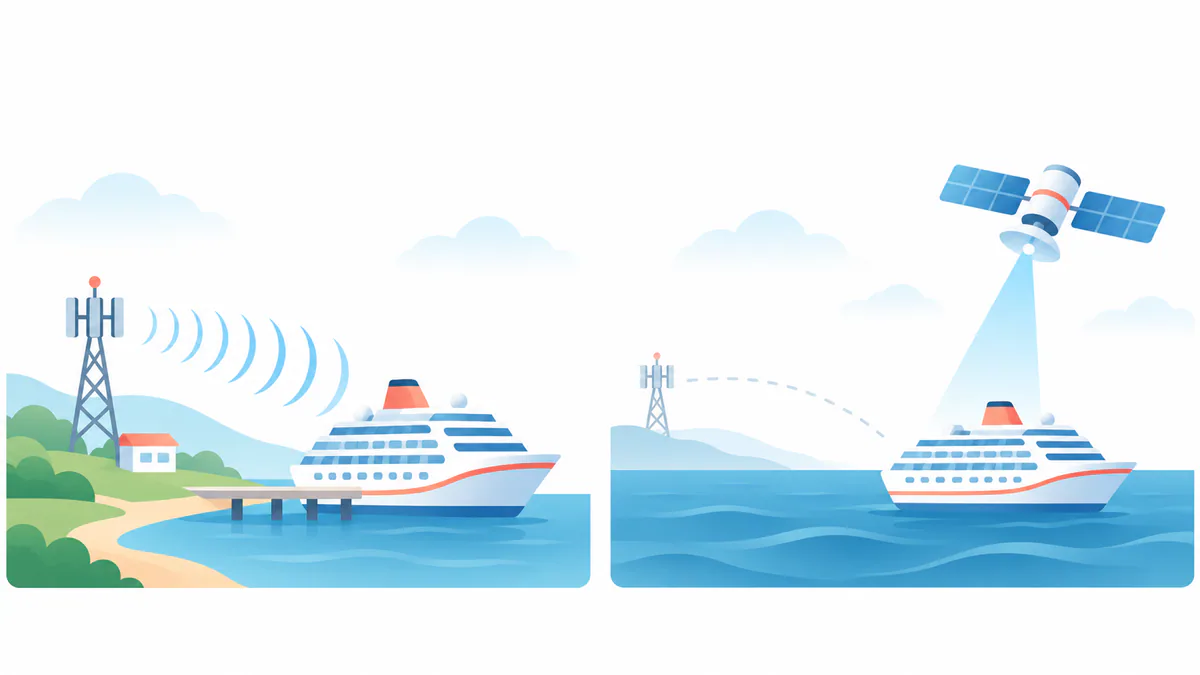
Maritime Abdeckung auf See nutzt andere Netze und Regeln als die Versorgung an Land im Hafen. Prüfe beide Situationen daher getrennt. Ein Tarif auf Basis landgestützter Mobilfunknetze funktioniert normalerweise im Hafen und auf küstennahen Strecken wenige Seemeilen vom Land entfernt. Auf offener See, außerhalb der Reichweite von Antennen an Land, kann er normalerweise keine Verbindung herstellen. Diese Antennen reichen über Wasser nur begrenzt weit. Entfernt sich das Schiff von der Küste, geht das Signal ab einer bestimmten Entfernung verloren – unabhängig von Anbieter oder eSIM.
Die Versorgung über Netze an Land reicht nur bis in Küstennähe. Auf See braucht der Tarif maritime Daten. Illustration mit KI erstellt.
Auf See: Prüfe die maritime Abdeckung
Achte darauf, wie weit das Schiff vom Land entfernt ist und ob die Datenverbindung zuvor auf derselben Reise funktioniert hat. Verschwand das Signal mit zunehmender Entfernung von der Küste, ist der Abstand zum Land eine naheliegende Erklärung. Prüfe dann, ob dein Tarif maritime Daten einschließt, statt immer wieder Handy-Einstellungen zu ändern. Auf Karibikrouten und Transatlantiküberquerungen treten die längsten und am besten vorhersehbaren Phasen ohne Verbindung auf. Nordeuropäische Routen, etwa durch norwegische Fjorde und die Ostsee, wechseln dagegen zwischen gut versorgten Küstenabschnitten und längeren Strecken auf offener See. Wie beide Versorgungsarten funktionieren, erklärt unser Beitrag über Abdeckung auf See und im Hafen.
Im Hafen: Prüfe die Abdeckung an Land und lokale Netze
Liegt das Schiff im Hafen oder fährt nahe an der Küste, sollte das Gerät in Reichweite landgestützter Netze sein. Gibt es dort trotzdem keine Datenverbindung, gehe die vorherigen Prüfungen erneut durch: Ist die eSIM für Mobilfunkdaten ausgewählt, ist Datenroaming für diese Leitung aktiviert, und ist der Tarif aktiv und gültig? Achte darauf, ob die Datenverbindung im nächsten Hafen zurückkehrt. Vergleiche dann die Abdeckung im Hafen und in Küstennähe mit der Liste der Reiseziele, die dein Tarif ausdrücklich nennt.
Wenn es weiterhin nicht funktioniert
Gehe die Einstellungen der Reihe nach durch, bevor du etwas löschst. Funktioniert die eSIM nicht, lösche nicht zuerst das Profil. Prüfe stattdessen in dieser Reihenfolge: Kompatibilität, SIM-Lock, Leitungsstatus, Auswahl für Mobilfunkdaten, Roaming, Neustart, Netzwahl, APN und Gültigkeit am Reiseziel. Hast du alle Punkte geprüft und die Datenverbindung funktioniert weiterhin nicht, wende dich mit einer schriftlichen Übersicht deiner Prüfungen an den Support.
Was du dem Support schicken solltest
Schicke Angaben zum Problem, aber keine Passwörter oder Zahlungsdaten. Eine hilfreiche Anfrage an den Support für Reise-eSIMs enthält Bestellnummer, Standort, Handymodell, Betriebssystemversion, Screenshots der SIM-, Roaming- und APN-Einstellungen sowie die genaue Fehlermeldung.
Bestellnummer – nimm sie in die Anfrage auf.
Standort – gib klar an, ob du auf See oder im Hafen warst, denn dafür werden unterschiedliche Netze genutzt.
Handymodell und Betriebssystemversion – beide Angaben gehören in die Anfrage.
Screenshots – zeige den Status der eSIM-Leitung, die Auswahl für Mobilfunkdaten, Datenroaming und die APN-Einträge.
Genaue Fehlermeldung – gib sie wörtlich wieder, statt sie zusammenzufassen.
Sende niemals eine PIN, ein Passwort, einen Einmalcode oder vollständige Kartendaten. Nenne dem Support auch die Uhrzeiten der einzelnen Tests, damit der Ablauf nachvollziehbar ist. Prüfe deinen genauen Tarif, dein Gerät und die Anweisungen des Anbieters, bevor du dich auf eine Lösung verlässt.
Kurze Checkliste für die nächste Kreuzfahrt
Ein guter Ablauf ist, die eSIM vor dem Flug zu installieren und die Netzaktivierung erst zum vom Anbieter vorgegebenen Zeitpunkt auszulösen. Früh installieren und nach Tarifbedingungen aktivieren entspricht der allgemeinen Empfehlung: Die Installation erfolgt möglichst vor der Abreise, die Netzaktivierung aber zum richtigen, vom Anbieter festgelegten Zeitpunkt.
Prüfe vor der Installation, wodurch die Gültigkeit beginnt. Eine eSIM vor der Reise zu installieren bedeutet nicht zwangsläufig, dass der Tarif sofort startet. Der Zeitpunkt hängt vom jeweiligen Tarif ab. Ein Tarif, dessen Laufzeit mit der Installation beginnt, ist etwas anderes als einer, der erst bei der ersten Verbindung startet. Lies daher vorher die Bedingungen.
Installiere die eSIM zu Hause und richte dich bei der Aktivierung nach dem Auslöser, den dein Tarif dokumentiert.
Prüfe, ob die Gültigkeit ab Installation oder ab der ersten Verbindung zählt, und wähle den Installationszeitpunkt entsprechend.
Prüfe zuerst, ob dein Tarif maritime Abdeckung ausdrücklich einschließt. Ein Tarif, der nur Netze an Land nutzt, funktioniert normalerweise im Hafen und auf küstennahen Strecken. Auf offener See kann er außerhalb der Reichweite landgestützter Antennen normalerweise keine Verbindung herstellen – unabhängig vom Anbieter.
Warum funktioniert meine eSIM im Hafen, aber nicht auf See?
Für die Versorgung auf See und im Hafen gelten unterschiedliche Netze und Regeln. Eine funktionierende Verbindung im Hafen belegt daher keine maritime Abdeckung. Antennen an Land haben über Wasser nur eine begrenzte Reichweite; entfernt sich das Schiff weit genug von der Küste, verschwindet das Signal.
Was sollte ich zuerst prüfen, wenn meine eSIM keine Datenverbindung hat?
Prüfe zuerst, welche Leitung für Mobilfunkdaten ausgewählt ist, ob die Reise-eSIM aktiv ist und ob Datenroaming für sie eingeschaltet ist. Empfangsbalken zeigen nur, dass das Handy in einem Netz registriert ist – nicht, dass die Daten über die richtige Leitung laufen.
Sollte Datenroaming für eine Reise-eSIM eingeschaltet sein?
Richte dich nach den Anweisungen deines Anbieters. Reise-eSIM-Tarife verbinden sich häufig über Roamingvereinbarungen mit lokalen Netzen. Deshalb muss Datenroaming möglicherweise für genau diese eSIM-Leitung eingeschaltet sein, nicht für deine heimische SIM.
Welche Angaben sollte ich dem Support schicken, wenn meine eSIM nicht funktioniert?
Nenne deine Bestellnummer, ob du auf See oder im Hafen warst, dein Handymodell und die Betriebssystemversion. Füge Screenshots vom Leitungsstatus, der Auswahl für Mobilfunkdaten sowie den Roaming- und APN-Einstellungen und die genaue Fehlermeldung hinzu. Sende niemals eine PIN, ein Passwort, einen Einmalcode oder vollständige Kartendaten.
Sources and further reading
These references explain device or network behavior. They do not verify Cruise eSIM product availability.